VM-Platzierung mit niedriger Latenz benötigt? Konfiguriere eine Proximity Placement Group
CloudTrips hat zwei Anwendungsebenen, die latenzempfindlichen Datenverkehr austauschen. Eine Azure Proximity Placement Group (PPG) fordert Azure auf, unterstützte Computeressourcen innerhalb eines Datencenters so nah wie möglich beieinander zu platzieren.
Eine PPG reduziert die physische Entfernung; sie reserviert keine Kapazität, garantiert keine bestimmte Latenz und ersetzt kein Verfügbarkeitsdesign. Die zusätzliche Platzierungsbeschränkung kann Zuweisungsfehler verursachen. Wenn Resilienz wichtiger als die niedrigste Latenz ist, verteile Workloads stattdessen über Verfügbarkeitszonen.
Erstelle Ressourcengruppe und PPG
Erstelle:
Subscription: CloudTrips TEST
Resource group: rg-cloudtrips-ppg-test-weu
Region: West Europe
Suche nach Proximity placement groups und wähle Create:
Resource group: rg-cloudtrips-ppg-test-weu
Region: West Europe
Proximity placement group name: ppg-cloudtrips-app-test-weu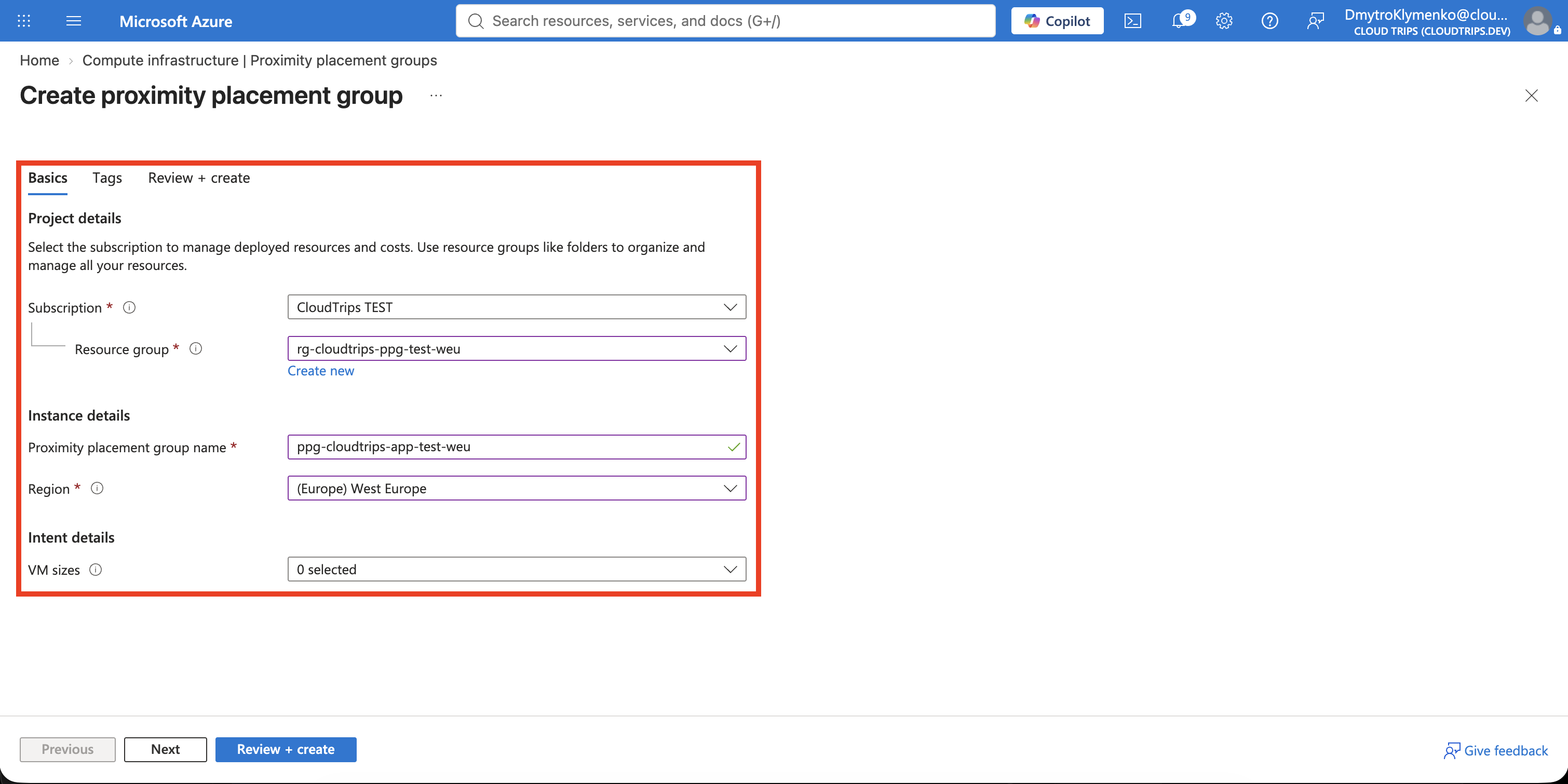
Wähle Review + create > Create. Die PPG weist selbst keine Hardware zu. Sie wird an ein Datacenter gebunden, sobald die erste VM darin zugewiesen wird.
Erstelle die erste VM
Erstelle eine Azure virtual machine. Konfiguriere unter Basics:
Resource group: rg-cloudtrips-ppg-test-weu
Virtual machine name: vm-cloudtrips-ppg01-test-weu
Region: West Europe
Availability options: No infrastructure redundancy required
Security type: Trusted launch virtual machines
Image: Ubuntu Server 24.04 LTS - x64 Gen2
Size: Standard_D2s_v3
Authentication type: SSH public key
Username: azureuser
SSH public key source: Generate new key pair
Key pair name: sshkey-cloudtrips-ppg-test-weu-01
Public inbound ports: None
Wähle unter Disks die Option Standard SSD LRS. Erstelle unter Networking:
Virtual network: vnet-cloudtrips-ppg-test-weu
Address range: 10.86.0.0/16
Subnet: snet-app
Subnet range: 10.86.1.0/24
Public IP: None
NIC network security group: None
Wähle Review + create > Create.
Erstelle die zweite VM
Wiederhole die VM-Erstellung mit diesen Änderungen:
Virtual machine name: vm-cloudtrips-ppg02-test-weu
Key pair name: sshkey-cloudtrips-ppg-test-weu-02
Virtual network: vnet-cloudtrips-ppg-test-weu
Subnet: snet-app
Behalte Region, Image, Größe Standard_D2s_v3, Datenträgertyp und private
Netzwerkeinstellungen bei. Wähle Review + create > Create.
Weise beide VMs der PPG zu
Die aktuelle VM-Erstellungsoberfläche zeigt möglicherweise kein Feld für eine Proximity Placement Group. Weise die Gruppe nach der Bereitstellung zu:
- Öffne
vm-cloudtrips-ppg01-test-weuund wähle Stop. - Warte auf den Status Stopped (deallocated).
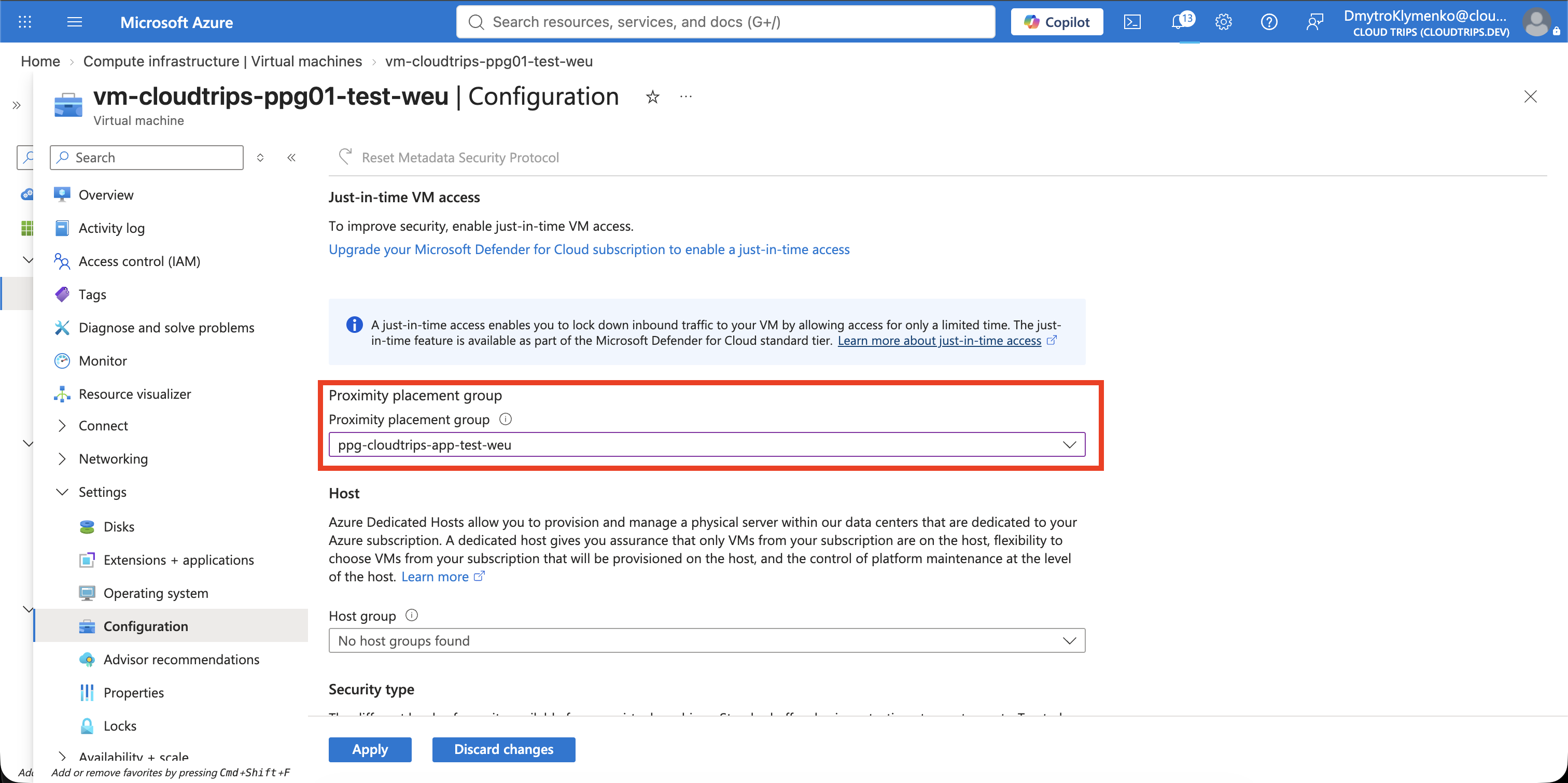
- Öffne Configuration.
- Setze Proximity placement group auf
ppg-cloudtrips-app-test-weuund wähle Save. - Wiederhole diese Schritte für
vm-cloudtrips-ppg02-test-weu. - Starte VM 1, warte bis sie ausgeführt wird, und starte danach VM 2.
Die VMs müssen deallokiert sein, weil Azure sie möglicherweise in einem anderen Datacenter platzieren muss. Der Start von VM 1 bindet die PPG; der Start von VM 2 fordert Kapazität innerhalb derselben Latenzgrenze an.
Wenn die Zuweisung fehlschlägt, fehlt dem gebundenen Datacenter möglicherweise Kapazität. Deallokiere beide VMs und versuche es erneut; starte die fehlgeschlagene oder restriktivste Größe zuerst. Gib für gemischte VM-Familien die Größenabsicht über CLI oder Infrastructure as Code an.
Überprüfe die Ausrichtung
Öffne Proximity placement groups > ppg-cloudtrips-app-test-weu. Bestätige, dass beide VMs aufgeführt sind und der Colocation-Status Aligned lautet.
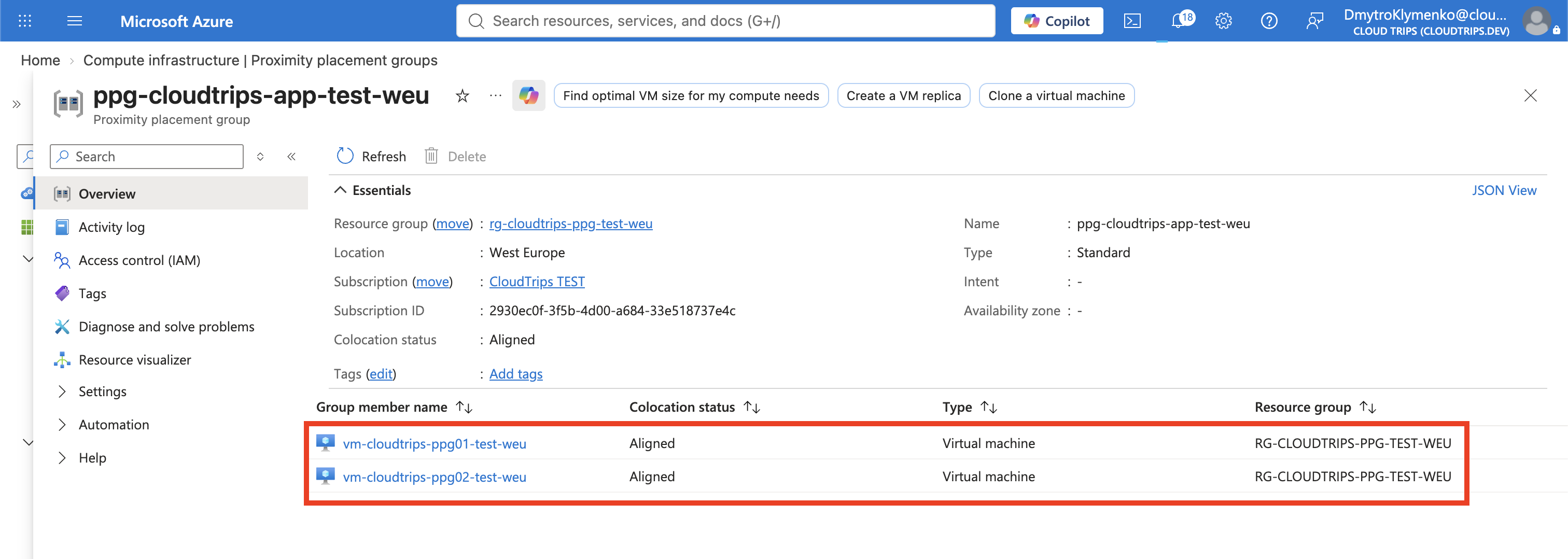
Überprüfe in Cloud Shell:
az ppg show \
  --resource-group rg-cloudtrips-ppg-test-weu \
  --name ppg-cloudtrips-app-test-weu \
  --include-colocation-status \
  --query "{Status:colocationStatus,VMs:virtualMachines[].id}" \
  --output yaml
Aligned bedeutet, dass sich die ausgeführten Ressourcen innerhalb der
Latenzhülle der PPG befinden. Unknown bedeutet häufig, dass mindestens ein
Mitglied deallokiert ist. Bei Not aligned müssen die betroffenen Ressourcen,
manchmal alle PPG-Mitglieder, deallokiert und neu gestartet werden.
Teste die private Netzwerklatenz
Öffne vm-cloudtrips-ppg02-test-weu > Overview und kopiere die private
IP-Adresse. Öffne vm-cloudtrips-ppg01-test-weu > Run command >
RunShellScript und führe aus:
ping -c 20 <VM2-PRIVATE-IP>Ersetze den Platzhalter durch die private IP von VM 2. Prüfe die
min/avg/max-Roundtrip-Werte in Millisekunden.
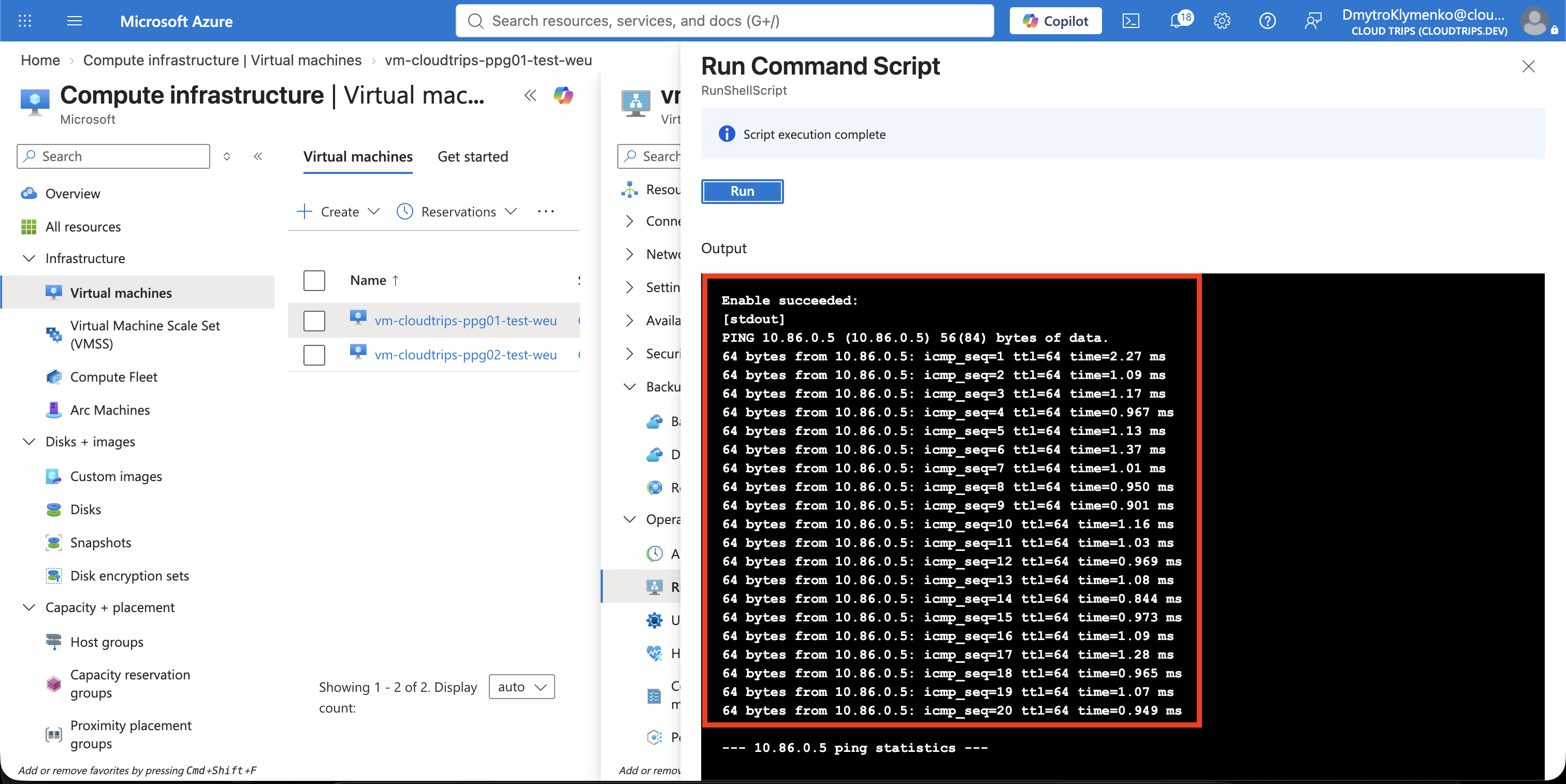
Ping bestätigt die aktuelle Netzwerklatenz, aber nicht die Anwendungslatenz. Miss wiederholt und teste das echte Anwendungsprotokoll, bevor du ein Serviceziel definierst.
Bereinige
Lösche die dedizierte Ressourcengruppe:
az group delete --name rg-cloudtrips-ppg-test-weu --yesBestätige, dass az group exists --name rg-cloudtrips-ppg-test-weu den Wert
false zurückgibt.