Windows Server wird schnell benötigt? Erstelle eine Windows-VM
CloudTrips benötigt schnell einen Windows-Server für einen temporären Administrations- oder Anwendungstest. Die Beschaffung physischer Hardware würde zu lange dauern, während eine virtuelle Azure-Maschine innerhalb weniger Minuten ein Windows-Server-Betriebssystem bereitstellen kann.
Eine virtuelle Azure-Maschine, kurz VM, ist softwaredefinierte Rechenleistung, die auf von Microsoft verwalteter physischer Infrastruktur ausgeführt wird. Du wählst Betriebssystemimage, CPU- und Arbeitsspeichergröße, Datenträger, Netzwerk und Zugriffssteuerung. Das Gastbetriebssystem, Updates, Anwendungen und der Schutz des administrativen Zugriffs bleiben deine Aufgabe.
Dieser Trip erstellt eine kleine Windows-Server-VM mit einer öffentlichen IP-Adresse für einen kurzen Test. RDP wird auf deine aktuelle öffentliche IP-Adresse beschränkt. Ein Produktionsserver sollte normalerweise private Konnektivität und einen kontrollierten Verwaltungspfad wie Azure Bastion, VPN oder ExpressRoute verwenden, anstatt RDP im Internet offenzulegen.
Verstehe die erstellten Ressourcen
Die VM-Bereitstellung umfasst mehrere Azure-Ressourcen:
| Ressource | Zweck |
|---|---|
| Virtuelle Maschine | Stellt CPU, Arbeitsspeicher und das Windows-Gastbetriebssystem bereit |
| Betriebssystemdatenträger | Speichert Windows und die Serverkonfiguration |
| Netzwerkschnittstelle | Verbindet die VM mit einem Azure-Subnetz |
| Virtuelles Netzwerk und Subnetz | Bilden die private Netzwerkgrenze der VM |
| Öffentliche IP-Adresse | Stellt eine temporär aus dem Internet erreichbare Adresse für RDP bereit |
| Netzwerksicherheitsgruppe | Erlaubt nur den ausgewählten eingehenden Datenverkehr |
Dies sind separate Ressourcen mit eigenen Lebenszyklen. Wenn nur die VM gelöscht wird, können Datenträger, öffentliche IP-Adressen und Netzwerkressourcen zurückbleiben.
Plane die Bereitstellung
Verwende dieses temporäre TEST-Design:
Subscription: CloudTrips TEST
Resource group: rg-cloudtrips-compute-test-weu
Region: West Europe
Virtual machine: vm-cloudtrips-win01-test-weu
Image: Windows Server 2022 Datacenter: Azure Edition - x64 Gen2
Size: Standard_B2s
Authentication: Password
Inbound port: RDP (3389), restricted to your public IP/32
OS disk: Standard SSD, default size
Public IP: New, Standard SKU
Virtual network: vnet-cloudtrips-compute-test-weu
Subnet: snet-servers
Standard_B2s reicht für diese kurze Übung aus. Die Verfügbarkeit einer
VM-Größe und das Abonnementkontingent unterscheiden sich jedoch je nach Region.
Falls diese Größe nicht verfügbar ist, wähle eine andere kleine allgemeine oder
burstable Größe, die das Portal anzeigt, und prüfe vor dem Fortfahren die
geschätzten monatlichen Kosten.
Die VM, der verwaltete Datenträger und die öffentliche Standard-IP-Adresse können Kosten verursachen, solange sie existieren. Das Herunterfahren von Windows innerhalb des Betriebssystems gibt die Azure-Compute-Zuordnung nicht frei. Verwende Stop im Azure-Portal und bestätige den VM-Status Stopped (deallocated), um Compute-Kosten zu stoppen. Speicher- und einige Netzwerkkosten können bis zum Löschen der Ressourcen weiterlaufen.
Erstelle die Ressourcengruppe
Melde dich im Azure-Portal an und öffne:
Resource groups > CreateKonfiguriere:
Subscription: CloudTrips TEST
Resource group: rg-cloudtrips-compute-test-weu
Region: West Europe
Wähle Review + create und anschließend Create.
Starte die VM-Bereitstellung
Suche nach Virtual machines, öffne den Dienst und wähle Create > Azure virtual machine.
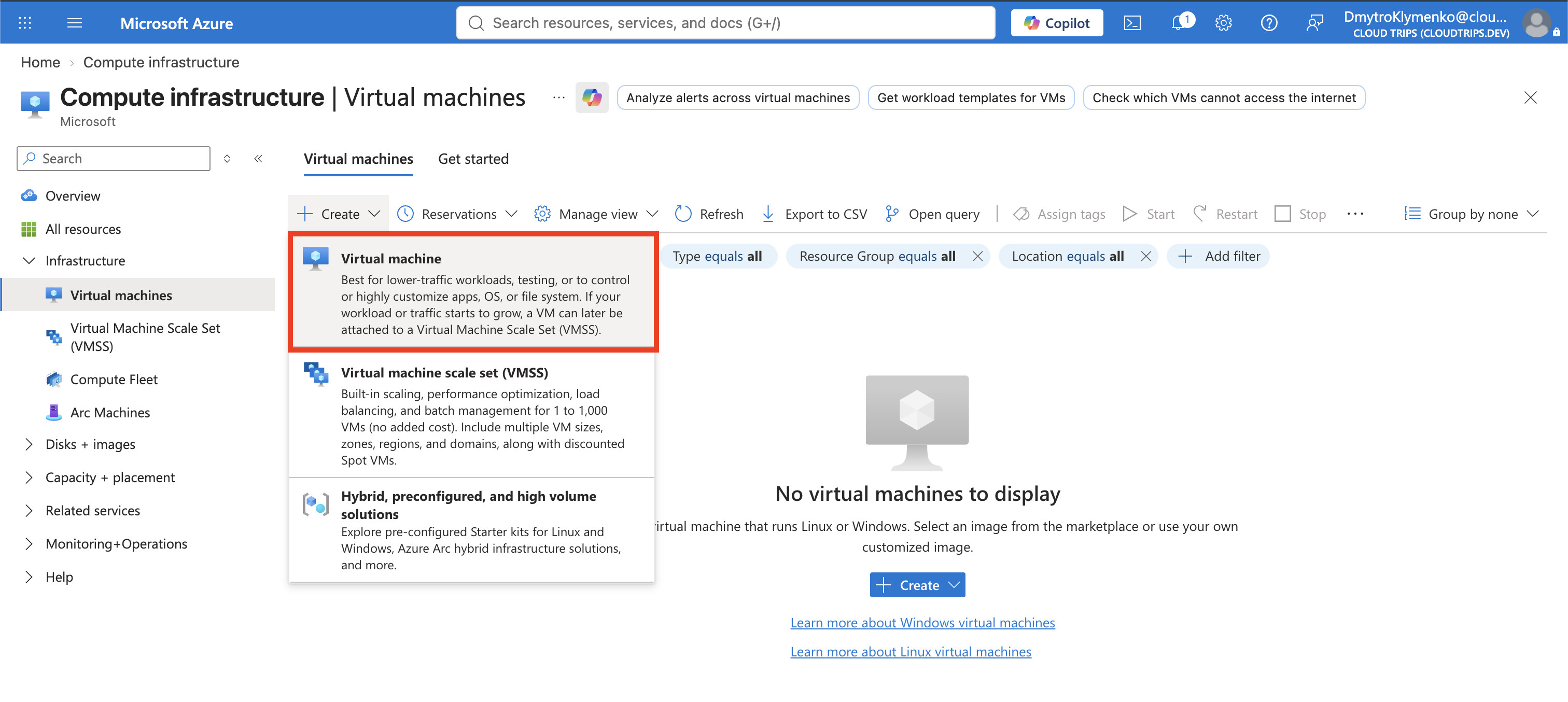
Konfiguriere unter Basics:
Subscription: CloudTrips TEST
Resource group: rg-cloudtrips-compute-test-weu
Virtual machine name: vm-cloudtrips-win01-test-weu
Region: West Europe
Availability options: No infrastructure redundancy required
Security type: Trusted launch virtual machines
Image: Windows Server 2022 Datacenter: Azure Edition - x64 Gen2
VM architecture: x64
Size: Standard_B2s
Dieses Design mit nur einer VM bietet absichtlich keine Verfügbarkeitsredundanz. Es eignet sich zum Lernen oder für einen kurzlebigen Test, nicht für einen Produktionsdienst, der Host-, Zonen- oder Regionsausfälle überstehen muss.
Erstelle unter Administrator account einen eindeutigen lokalen Administratornamen und ein starkes Kennwort. Verwende die Beispiele dieses Guides nicht als echte Anmeldedaten, verwende kein Unternehmenskennwort erneut und speichere das Kennwort weder im Trip noch im Quellrepository.
Konfiguriere unter Inbound port rules:
Public inbound ports: NoneLasse die Registerkarte Basics nicht die Standard-RDP-Regel erstellen. Diese bequeme Regel kann eine breite Internetquelle verwenden. Auf der Registerkarte Networking wird stattdessen eine explizite NSG-Regel erstellt, die auf deine aktuelle öffentliche IP-Adresse beschränkt ist.
Konfiguriere die Datenträger
Öffne Disks und konfiguriere:
OS disk size: Image default
OS disk type: Standard SSD (locally-redundant storage)
Delete with VM: Enabled
Standard SSD hält die Übung günstiger als Premium SSD. Delete with VM erleichtert die Bereinigung. Am Ende des Trips wird trotzdem die vollständige Ressourcengruppe gelöscht.
Füge für diesen Test keinen Datenträger hinzu.
Beschränke den Netzwerkzugriff
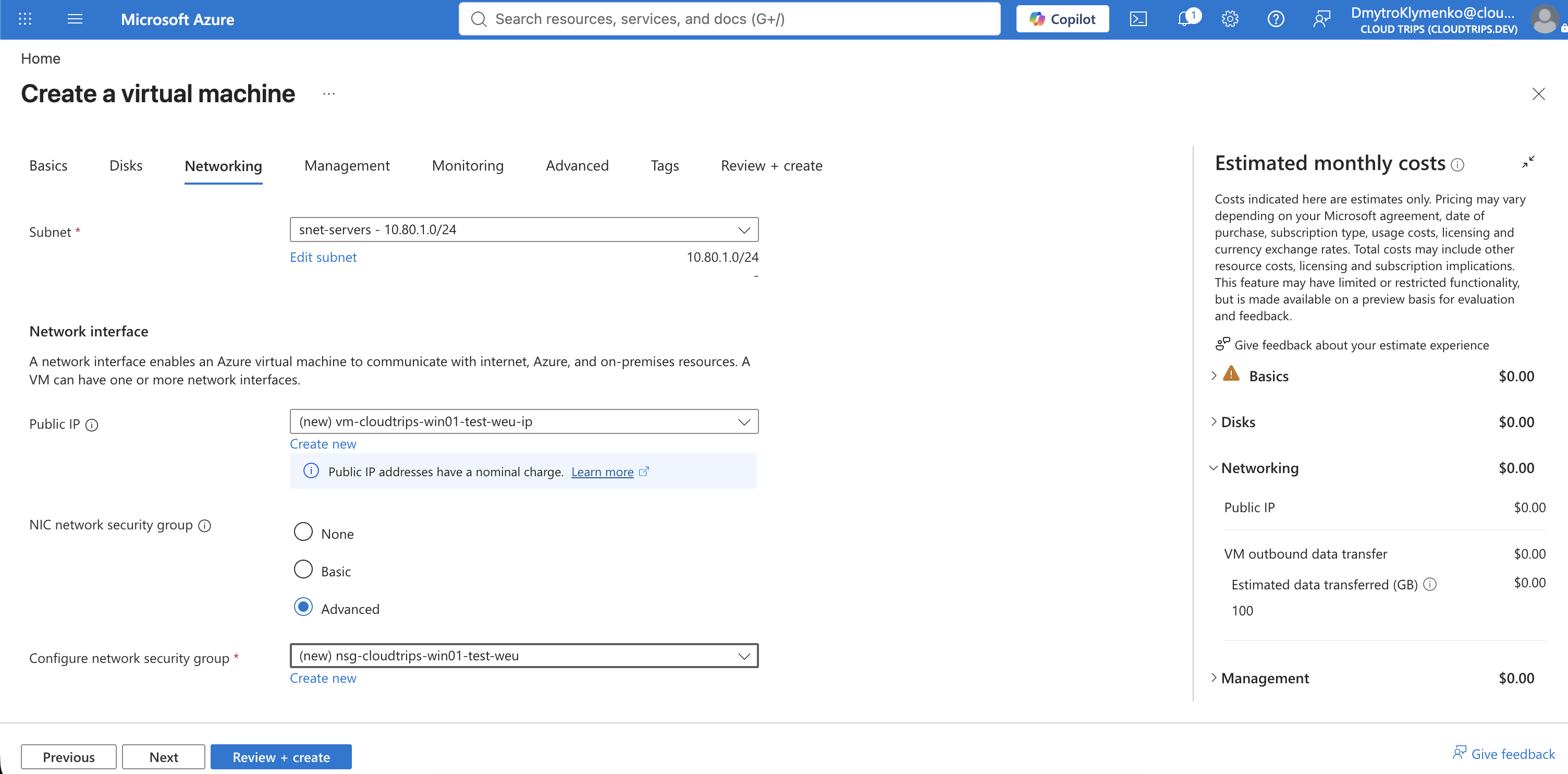
Öffne Networking. Erstelle oder wähle folgendes Netzwerk:
Virtual network: vnet-cloudtrips-compute-test-weu
Address range: 10.80.0.0/16
Subnet: snet-servers
Subnet range: 10.80.1.0/24
Public IP: Create new Standard SKU public IP
NIC network security group: Advanced
Configure network security group: Create new
Delete public IP and NIC when VM is deleted: Enabled, if displayed
Nenne die neue NSG nsg-cloudtrips-win01-test-weu. Füge unter Inbound rules
eine Regel hinzu:
Source: IP Addresses
Source IP addresses/CIDR ranges: <YOUR-CURRENT-PUBLIC-IP>/32
Source port ranges: *
Destination: Any
Service: RDP
Destination port: 3389
Protocol: TCP
Action: Allow
Priority: 1010
Name: Allow-RDP-MyIP
<YOUR-CURRENT-PUBLIC-IP> ist die internetseitige Adresse des Laptops oder der
Workstation, von der du die Verbindung herstellst. Du kannst sie über einen
vertrauenswürdigen IP-Prüfdienst deiner Organisation oder bei deinem
Netzwerkadministrator ermitteln. /32 bezeichnet genau diese eine IPv4-Adresse.
Wähle für die RDP-Quelle weder Any noch das Service Tag Internet. Beide
würden Verbindungsversuche von wesentlich mehr Adressen als notwendig erlauben.
Falls sich deine öffentliche IP-Adresse später ändert, aktualisiere die
NSG-Regel auf die neue /32-Adresse, statt die Quelle zu erweitern.
Belasse beschleunigte Netzwerke und Lastenausgleich für diese kleine VM bei den angezeigten Standardwerten.
Füge Tags hinzu und erstelle die VM
Lasse unter Management das automatische Herunterfahren deaktiviert, sofern du nicht bewusst einen täglichen Abschaltzeitplan verwenden möchtest. Denke daran, dass das Herunterfahren des Gastes und die Azure-Deallokierung unterschiedliche Zustände sind.
Belasse die übrigen erweiterten Optionen auf ihren Standardwerten. Füge unter Tags hinzu:
Application: CloudTrips
Environment: TEST
ManagedBy: Portal
Wähle Review + create. Prüfe die Kostenschätzung und die Validierungsergebnisse und wähle anschließend Create.
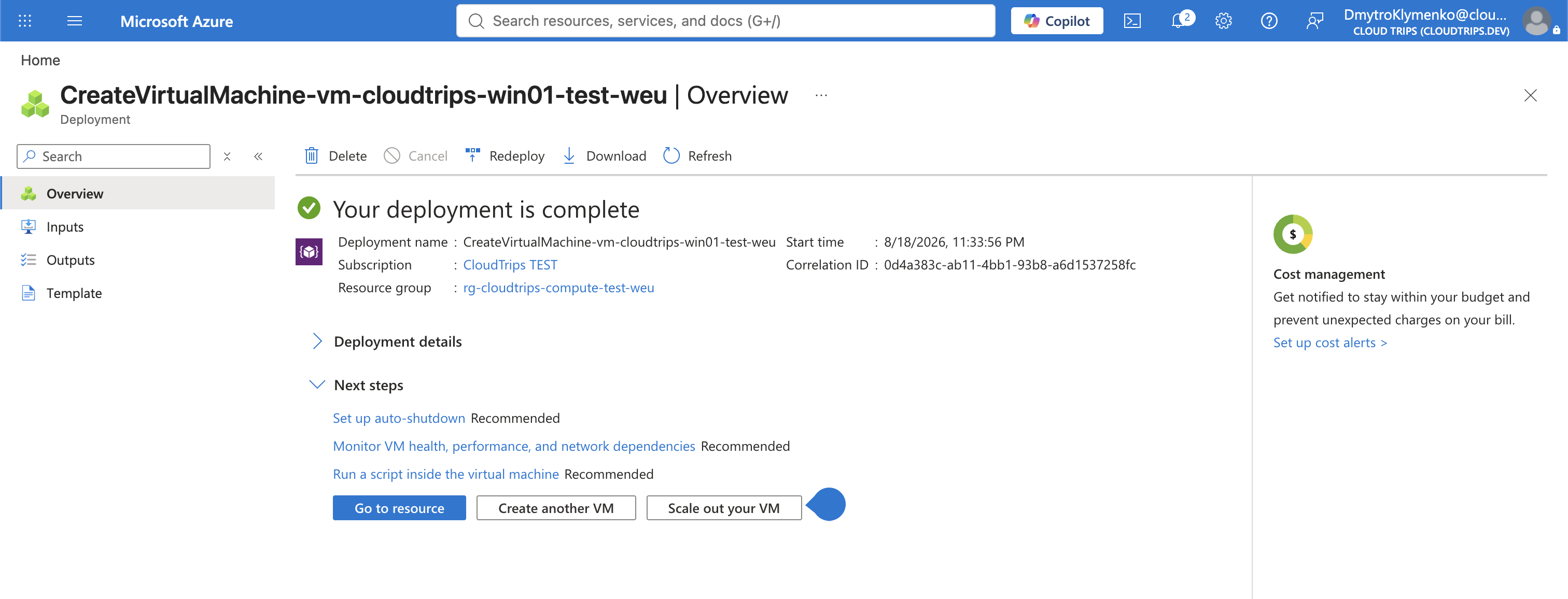
Die Bereitstellung kann mehrere Minuten dauern. Wähle nach Abschluss Go to resource.
Überprüfe die Azure-Ressourcen
Bestätige unter Overview der VM:
Status: Running
Operating system: Windows
Size: Standard_B2s, or the small size you selected
Public IP address: Assigned
Private IP address: Assigned from 10.80.1.0/24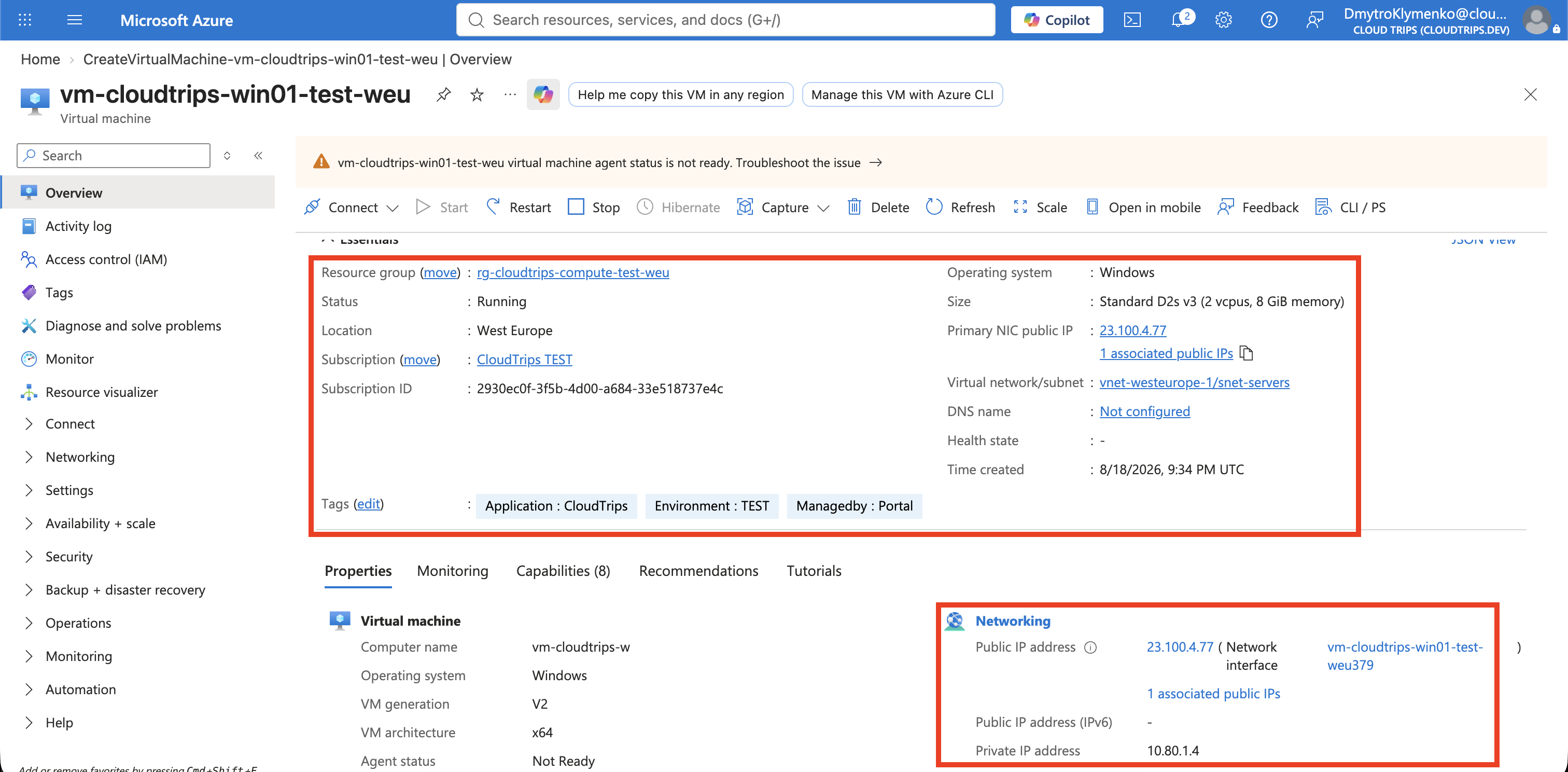
Öffne Networking > Network settings und prüfe die eingehenden Regeln.
Bestätige, dass TCP-Zielport 3389 ausschließlich von deiner aktuellen
öffentlichen IP-Adresse erlaubt wird. Die Quelle sollte eine einzelne Adresse
mit /32-Präfix sein und nicht 0.0.0.0/0, Any oder das Service Tag
Internet.
Stelle die RDP-Verbindung her
Wähle auf der VM-Seite Connect > Connect via RDP. Bestätige die
öffentliche IP-Adresse und Port 3389 und lade anschließend die RDP-Datei
herunter.
Öffne die Datei mit einem RDP-Client:
- Verwende unter Windows Remote Desktop Connection.
- Verwende unter macOS die Windows App von Microsoft.
- Verwende unter Linux einen vertrauenswürdigen RDP-Client deiner Distribution.
Akzeptiere die Verbindung erst, nachdem du bestätigt hast, dass die Ziel-IP mit der öffentlichen IP der VM übereinstimmt. Melde dich mit den lokalen Administratoranmeldedaten an, die du für diese VM erstellt hast.
Starte nach dem Öffnen von Windows PowerShell und führe aus:
hostname
Get-ComputerInfo | Select-Object WindowsProductName, WindowsVersion, OsArchitecture
Get-NetIPAddress -AddressFamily IPv4 | Where-Object InterfaceAlias -Like 'Ethernet*'
Bestätige, dass der Hostname vm-cloudtrips-win01-test-weu lautet, Windows
Server gemeldet wird und die Ethernet-Schnittstelle eine Adresse aus
10.80.1.0/24 besitzt.
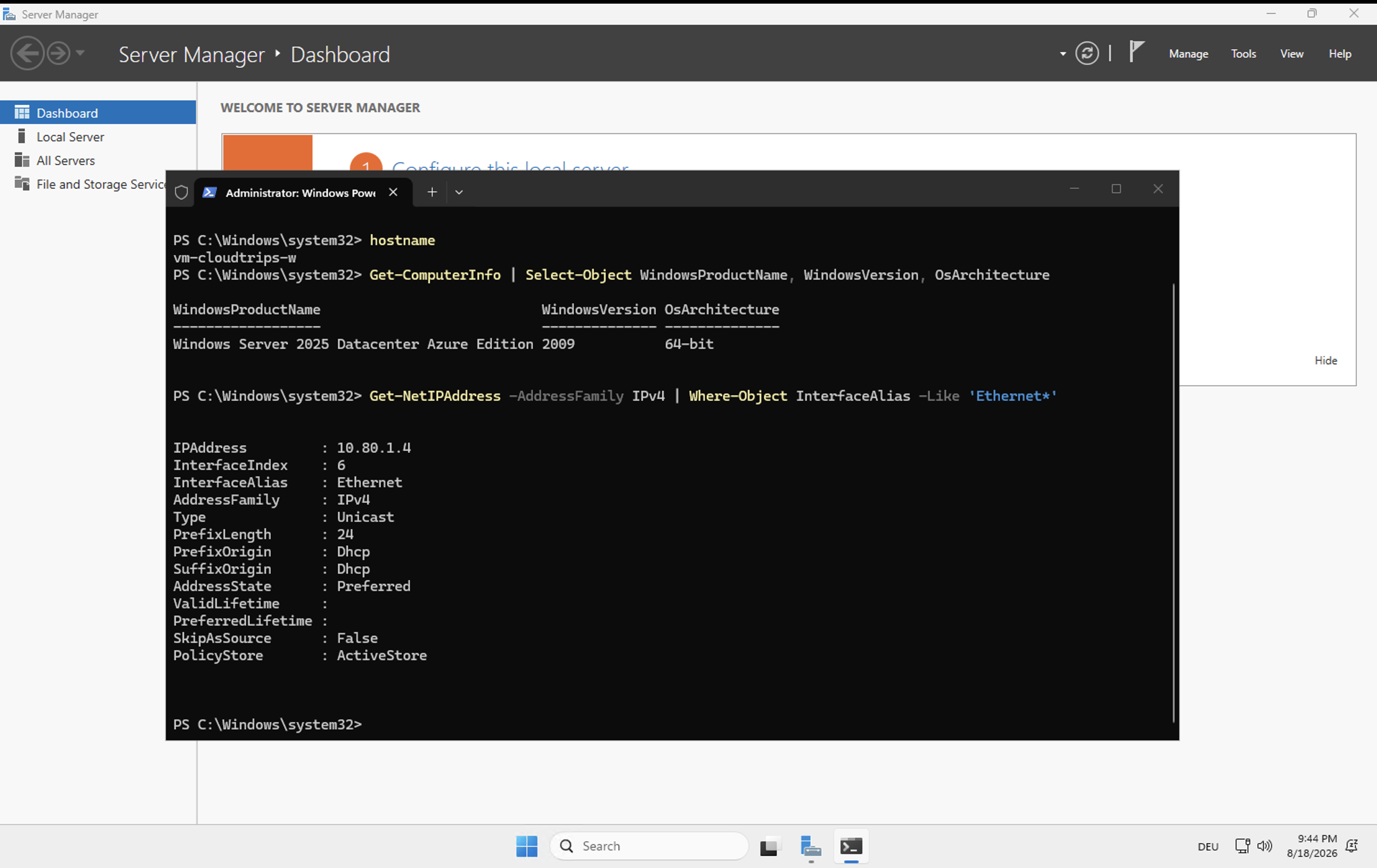
Der Windows-Server wird jetzt in Azure ausgeführt. Die VM stellt Compute bereit, der Betriebssystemdatenträger speichert Windows und die Netzwerkschnittstelle verbindet die VM mit dem Serversubnetz. Die öffentliche IP und die beschränkte NSG-Regel stellen ausschließlich den temporären RDP-Pfad dieser Übung bereit.
Bereinige die kostenpflichtigen Ressourcen
Trenne die RDP-Sitzung. Wenn du die VM vorübergehend behalten möchtest, wähle auf der VM-Übersicht Stop und warte auf den Status Stopped (deallocated). Dadurch endet die Compute-Abrechnung der VM, aber nicht jede mögliche Gebühr.
Lösche zur vollständigen Bereinigung die dedizierte Ressourcengruppe:
az group delete \
  --name rg-cloudtrips-compute-test-weu \
  --yes
Prüfe anschließend, dass sie nicht mehr existiert:
az group exists \
  --name rg-cloudtrips-compute-test-weu
Das erwartete Ergebnis ist false. Das Löschen der Ressourcengruppe entfernt
VM, verwalteten Datenträger, NIC, NSG, öffentliche IP-Adresse, VNet und Subnetz,
die für diesen Trip erstellt wurden.