VMs benötigen Zonenresilienz? Stelle sie über Verfügbarkeitszonen bereit
CloudTrips benötigt zwei VMs, die verfügbar bleiben können, wenn in einem Rechenzentrum Stromversorgung, Kühlung oder Netzwerk ausfallen. Azure-Verfügbarkeitszonen sind physisch getrennte Standorte innerhalb einer Region mit unabhängiger Infrastruktur.
Dieser Trip stellt eine Ubuntu-VM in Zone 1 und eine weitere in Zone 2 in West Europe bereit. Die VMs verwenden ausschließlich private IP-Adressen.
Vergleiche Gruppen und Zonen
| Verfügbarkeitsgruppe | Verfügbarkeitszonen |
|---|---|
| Verteilt VMs auf Fehler- und Updatedomänen innerhalb eines Rechenzentrums | Verteilt VMs auf Rechenzentren innerhalb einer Region |
| Schützt vor lokalen Hardware- und Wartungsereignissen | Schützt zusätzlich vor dem vollständigen Ausfall eines zonalen Rechenzentrums |
| Niedrigere Latenz zwischen VMs | Größere physische Trennung |
| Azure wählt die Fehlerdomäne | Du oder Azure wählt die Zone |
Für mindestens zwei VMs in mindestens zwei Zonen bietet Azure eine höhere Konnektivitäts-SLA als für Verfügbarkeitsgruppen. Die Anwendung muss dennoch redundant auf beiden VMs laufen und Lastenausgleich oder Failover verwenden.
Erstelle Ressourcengruppe und Netzwerk
Erstelle:
Subscription: CloudTrips TEST
Resource group: rg-cloudtrips-zones-test-weu
Region: West Europe
Öffne Virtual networks > Create:
Name: vnet-cloudtrips-zones-test-weu
IPv4 address space: 10.84.0.0/16
Subnet: snet-servers
Subnet range: 10.84.1.0/24
Wähle Review + create > Create. VNet und Subnetz sind regionale Ressourcen. VMs in unterschiedlichen Zonen können deshalb dasselbe Subnetz verwenden.
Erstelle die VM in Zone 1
Öffne Virtual machines > Create > Azure virtual machine. Konfiguriere:
Resource group: rg-cloudtrips-zones-test-weu
Virtual machine name: vm-cloudtrips-zone01-test-weu
Region: West Europe
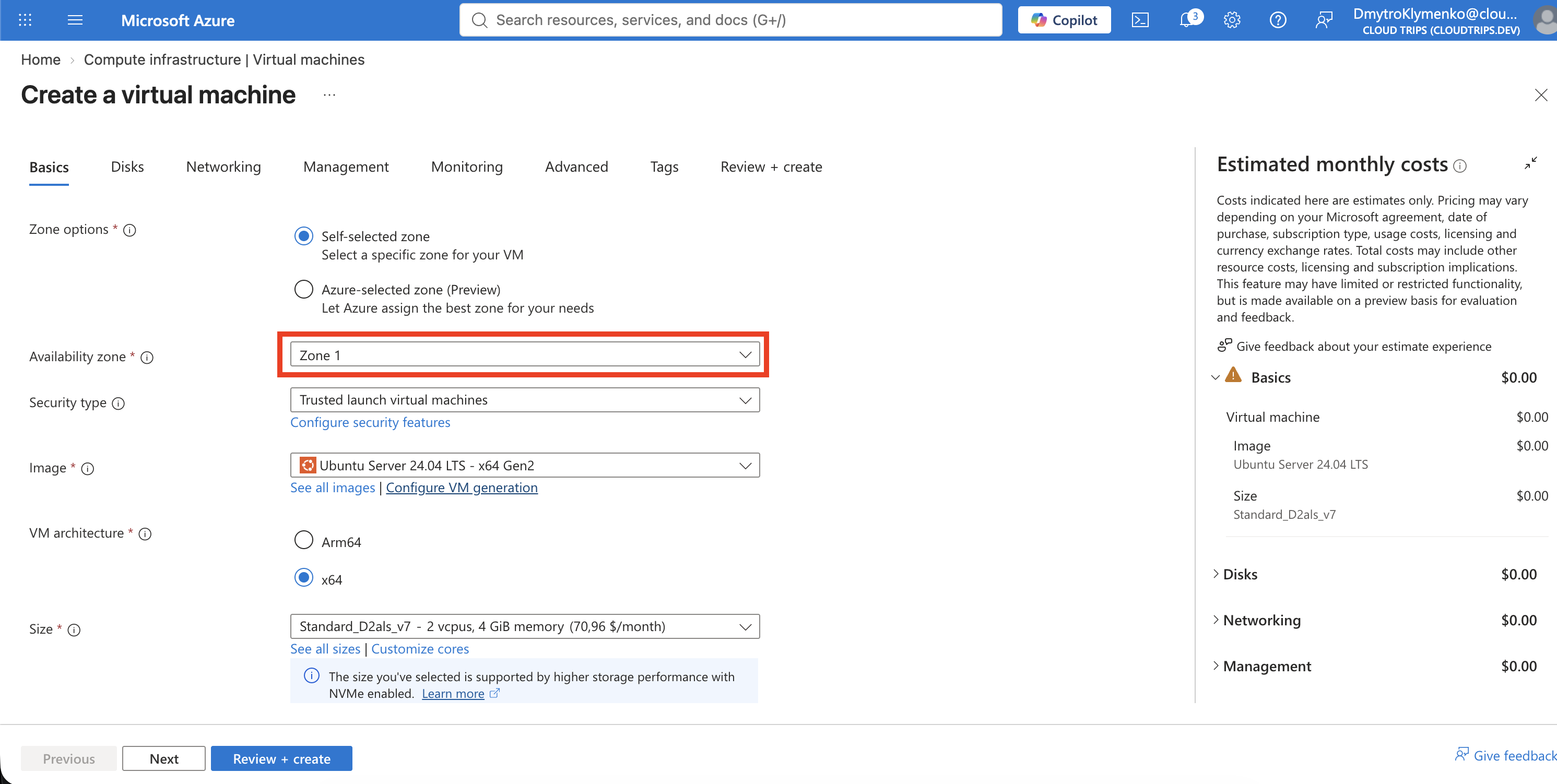
Availability options: Availability zone
Zone options: Self-selected zone
Availability zone: Zone 1
Security type: Trusted launch virtual machines
Image: Ubuntu Server 24.04 LTS - x64 Gen2
Size: Standard_D2als_v7
Authentication type: SSH public key
Username: azureuser
SSH public key source: Generate new key pair
Key pair name: sshkey-cloudtrips-zones-test-weu-01
Public inbound ports: None
Der Name der SSH-Schlüsselressource muss eindeutig sein. Falls dieser Name aus einem früheren Versuch bereits existiert, wähle Use existing key stored in Azure oder ergänze ein eindeutiges Suffix wie deine Initialen. Überschreibe keinen vorhandenen privaten Schlüssel und lege ihn nicht offen.
Verwende einen Standard-SSD-LRS-Betriebssystemdatenträger. Wähle unter
Networking vnet-cloudtrips-zones-test-weu und snet-servers und setze
Public IP auf None. Füge die üblichen CloudTrips-TEST-Tags hinzu und
erstelle die VM.
Erstelle die VM in Zone 2
Wiederhole die VM-Erstellung mit:
Virtual machine name: vm-cloudtrips-zone02-test-weu
Availability options: Availability zone
Zone options: Self-selected zone
Availability zone: Zone 2
Size: Standard_D2alds_v6
SSH public key source: Use existing key stored in Azure
Stored key: sshkey-cloudtrips-zones-test-weu-01
Behalte Region, Sicherheitstyp, Image, Datenträger, VNet, Subnetz und Tags bei. Erstelle weder eine öffentliche IP noch eine Eingangsregel.
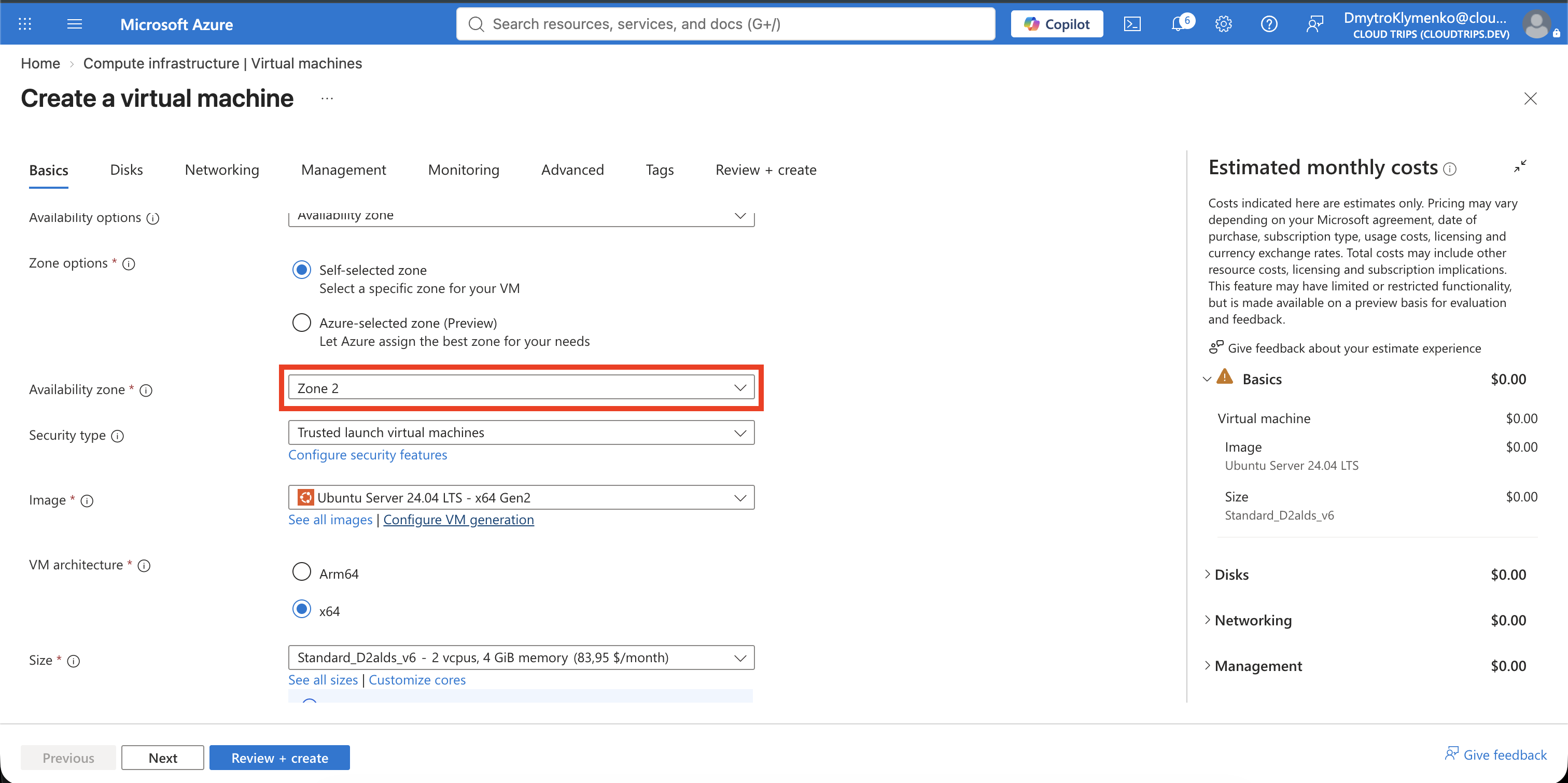
Zone 1 verwendet Standard_D2als_v7, während Zone 2 die verfügbare Größe
Standard_D2alds_v6 verwendet. Unterschiedliche Größen sind für diesen
Platzierungstest geeignet, können aber unterschiedliche CPU-, Arbeitsspeicher-,
Datenträger- und Netzwerkleistung bieten. Eine redundante Produktionsschicht
sollte normalerweise in jeder Zone dieselbe oder eng vergleichbare Kapazität
verwenden.
Überprüfe die Zonenplatzierung
Öffne Virtual machines und füge die Spalte Availability zone hinzu oder prüfe sie. Bestätige:
vm-cloudtrips-zone01-test-weu: Zone 1
vm-cloudtrips-zone02-test-weu: Zone 2
Provisioning state: Succeeded for both
Status: Running for both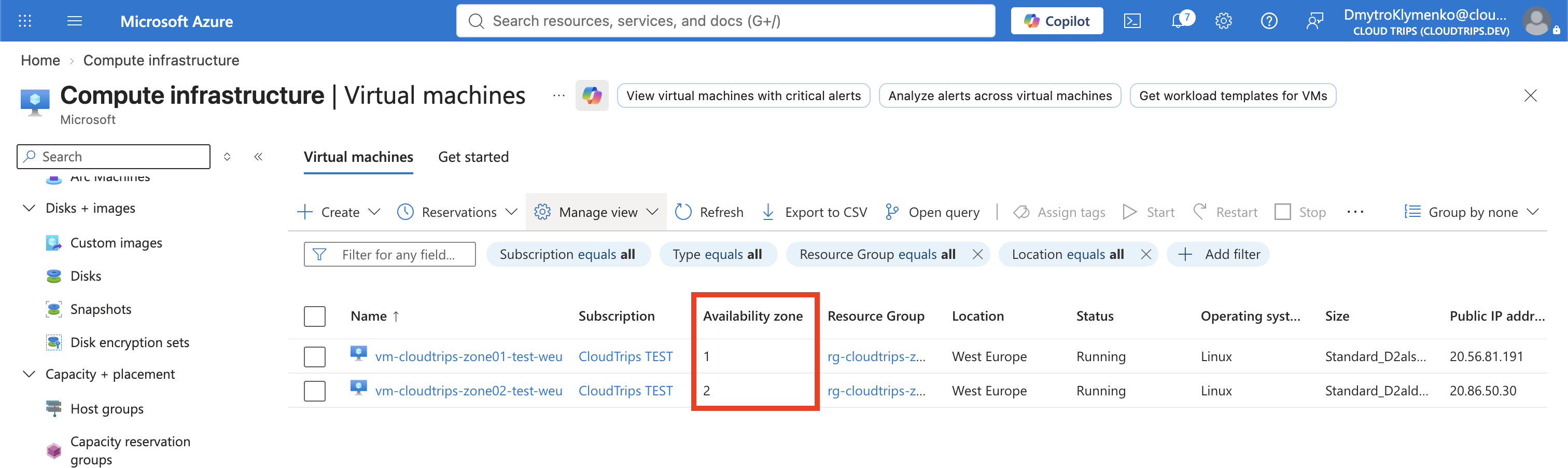
Öffne für jede VM Overview > Properties und überprüfe die Zone erneut. Die Zone einer VM kann nach ihrer Erstellung nicht geändert werden. Für einen Wechsel muss eine VM in der Zielzone erstellt werden.
Verstehe das verbleibende Design
Die Zonenplatzierung schützt die Infrastruktur, aber nicht allein die Anwendung. Ein Produktionsdesign benötigt außerdem:
- Dieselbe fehlerfreie Anwendung auf beiden VMs
- Einen zonenredundanten Standard Load Balancer oder Application Gateway
- Replizierte oder zonenresiliente Anwendungsdaten
- Überwachung, Integritätstests und getestetes Failover
Verwaltete LRS-Betriebssystemdatenträger bleiben an der Zone ihrer VM ausgerichtet. Verwende für Daten, die unabhängig einen Zonenausfall überstehen müssen, einen geeigneten zonenredundanten Datendienst oder ein unterstütztes ZRS-Datenträgerdesign.
Bereinige
Lösche die eigene Ressourcengruppe:
az group delete \
  --name rg-cloudtrips-zones-test-weu \
  --yes
Überprüfe, dass az group exists --name rg-cloudtrips-zones-test-weu den Wert
false zurückgibt.