Kosten müssen einer Abteilung zugeordnet werden? Wende Azure-Tags an
Azure-Kosten sind nach Abonnement und Ressourcengruppe sichtbar. Die Finanzabteilung muss jedoch auch erkennen können, welche Abteilung eine Ausgabe verantwortet.
Füge den Ressourcen einen einheitlichen Business-Tag hinzu:
Tagname: Department
Tagwert: Engineering
Dieser Trip verwendet:
Abonnement: Azure subscription 1
Ressourcengruppe: rg-customer-portal-dev-weu
Ressource: stcloudtripsdev01
Tag planen
Azure-Tags sind Klartext-Schlüssel-Wert-Paare, die Abonnements, Ressourcengruppen und unterstützten Ressourcen zugewiesen werden. Sie ergänzen Geschäftskontext, der nicht immer in Azure-Ressourcennamen enthalten ist.
Definiere den erlaubten Namen und die Werte vor dem Anwenden:
| Tagname | Beispielwerte |
|---|---|
Department |
Engineering, Finance, Marketing |
Verwende überall dieselbe Großschreibung und Schreibweise. Erstelle keine Varianten wie department, Dept und Engineering Team, da sie Kostenberichte in separate Gruppen aufteilen können.
Tags werden als Klartext gespeichert und können in Exporten, Bereitstellungsverläufen, APIs und Kostenberichten erscheinen. Speichere niemals Passwörter, Geheimnisse, personenbezogene Daten oder andere sensible Informationen in Tagwerten.
Ressourcengruppe taggen
Öffne im Azure-Portal:
Resource groups
> rg-customer-portal-dev-weu
> Tags
Füge hinzu:
Name: Department
Value: Engineering
Wähle je nach Portalansicht Apply oder Save.
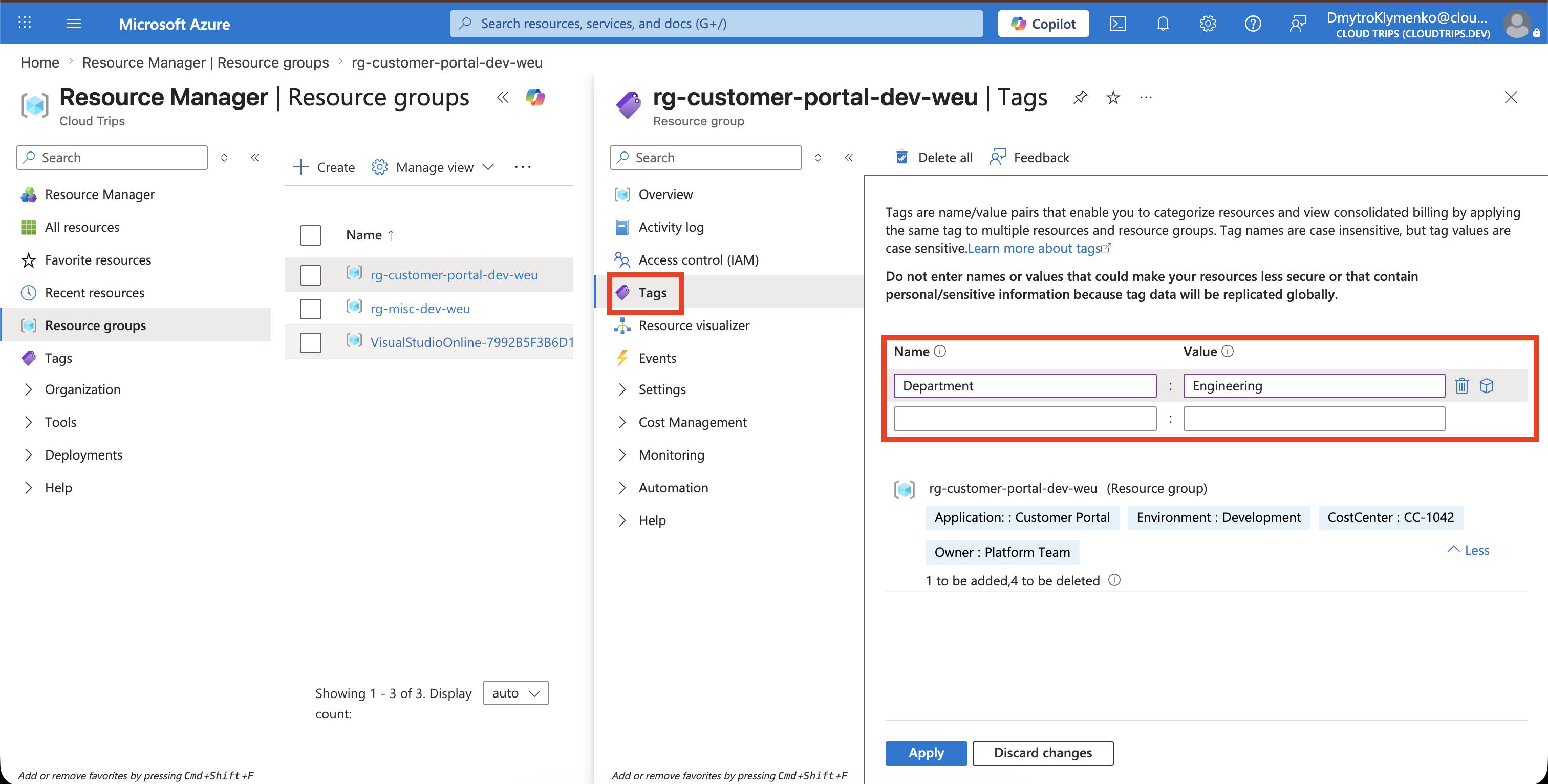
Der Ressourcengruppen-Tag beschreibt die Eigentümerschaft der Gruppe. Standardmäßig wird er nicht automatisch an die enthaltenen Ressourcen vererbt.
Kostenverursachende Ressourcen taggen
Öffne das Speicherkonto:
Storage accounts
> stcloudtripsdev01
> Tags
Füge denselben Tag hinzu und speichere:
Department: Engineering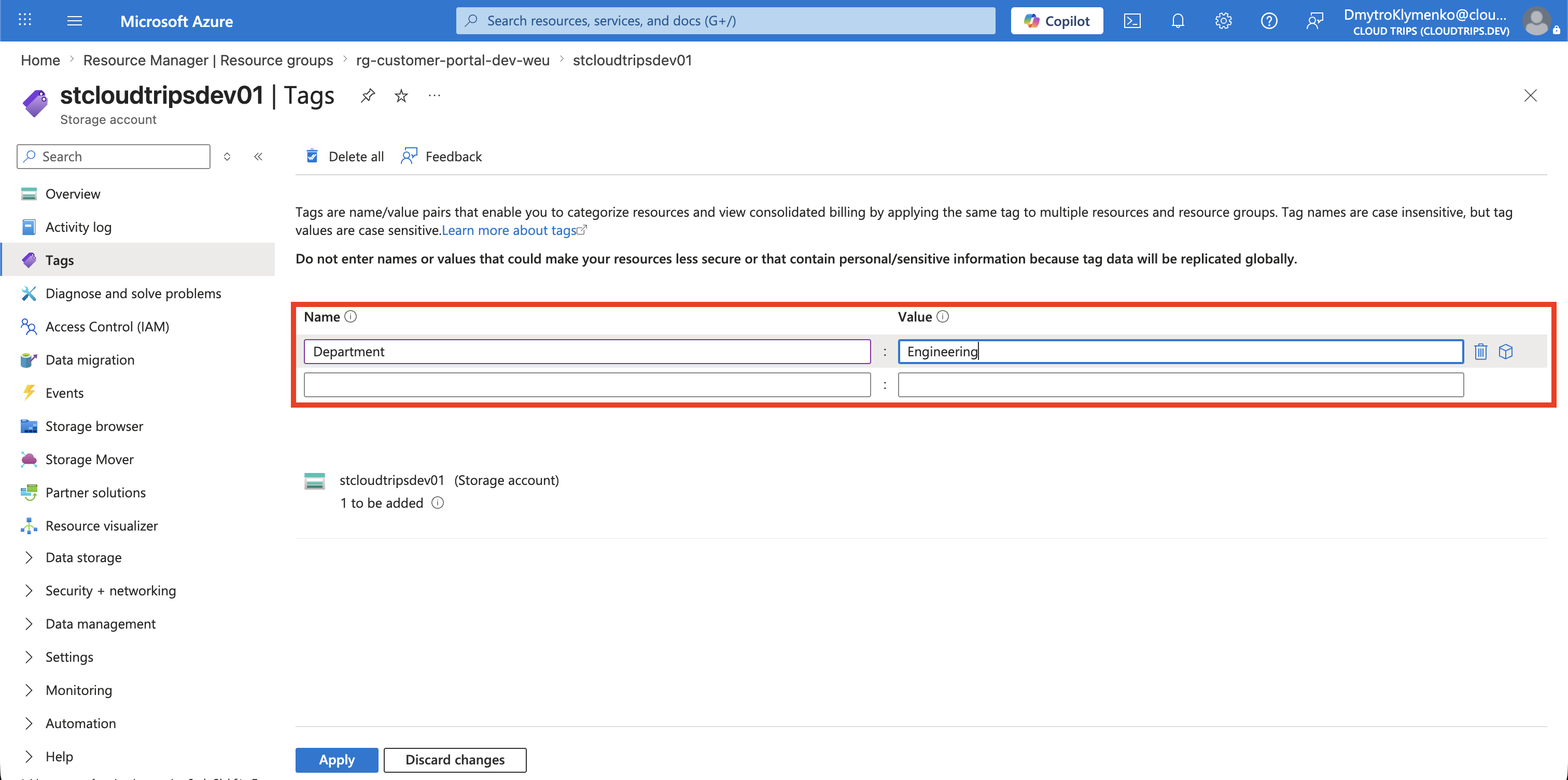
Wiederhole dies für jede unterstützte Ressource, deren Kosten Engineering zugeordnet werden sollen. Einige Ressourcentypen unterstützen keine Tags oder übertragen ihre Tags nicht in Kostendaten. Prüfe deshalb die Unterstützung für die verwendeten Dienste.
Verwende für viele vorhandene Ressourcen den Tags-Dienst im Azure-Portal, Azure CLI, PowerShell, Resource-Graph-basierte Workflows oder Automatisierung, statt jede Ressource einzeln zu bearbeiten.
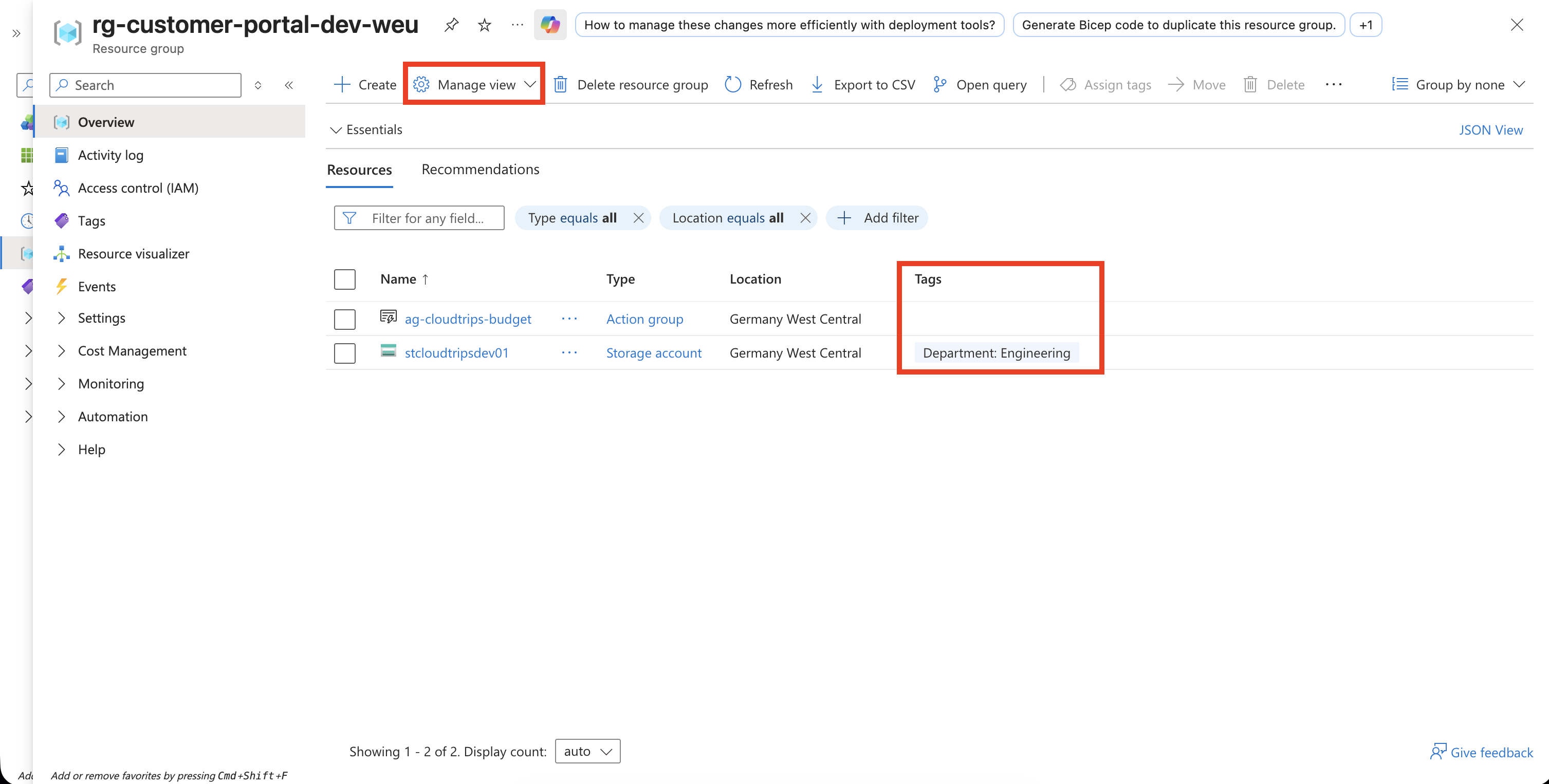
Tagabdeckung überprüfen
Öffne die Ressourcengruppe und prüfe ihre Ressourcenliste. Blende die Spalte Tags ein oder verwende die Tags-Ansicht des Portals, um Ressourcen ohne Department zu finden.
Bestätige:
- der Tagname lautet exakt
Department - der vorgesehene Wert lautet
Engineering - alle kostenverursachenden Ressourcen sind abgedeckt
- gemeinsam genutzte Ressourcen verwenden eine vereinbarte Eigentums- oder Zuordnungsregel
Optional: Tagvererbung in Cost Management aktivieren
Du benötigst keine Tagvererbung, wenn Department: Engineering direkt auf jede kostenverursachende Ressource angewendet wird. Das direkt getaggte Speicherkonto kann in den Kostendaten erscheinen, nachdem es Nutzung erzeugt und Cost Management diese verarbeitet hat.
Öffne über die Azure-Portal-Suche den eigenständigen Dienst Cost Management. Wähle den grünen Cost-Management-Dienst und nicht Cost Management + Billing.
Gehe anschließend zu:
Cost Management
> Scope
> Azure subscription 1
> Settings
> Manage subscription
> Tag inheritance
> Edit
Aktiviere die automatische Anwendung von Abonnement- und Ressourcengruppen-Tags auf neue Kostendaten und speichere.
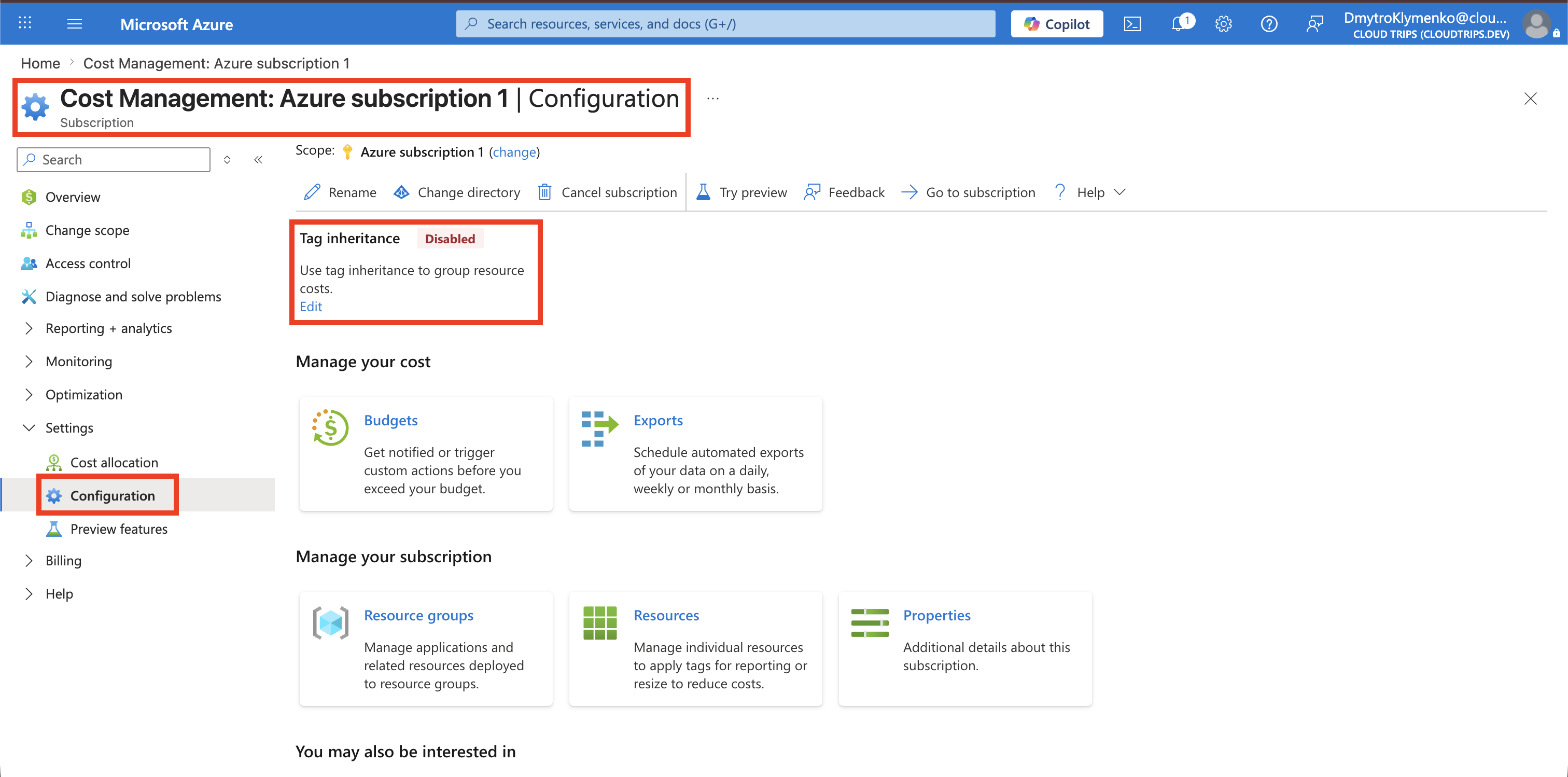
Die Tagvererbung kopiert Tags in Cost-Management-Nutzungsdatensätze; sie fügt sie den Azure-Ressourcen nicht physisch hinzu. Aktualisierungen können 8–24 Stunden dauern und gelten für Nutzungsdatensätze des aktuellen Monats.
Wenn eine Ressource denselben Tagnamen bereits mit einem anderen Wert besitzt, prüfe die verfügbare Vorrangoption und entscheide, ob der Ressourcenwert oder der geerbte Wert in den Kostendaten verwendet werden soll.
Kosten nach Abteilung anzeigen
Öffne:
Azure subscription 1
> Cost Management
> Cost analysis
Öffne die Auswahl Group by und suche nach dem Tag Department.
Group by: Tag
Tag: Department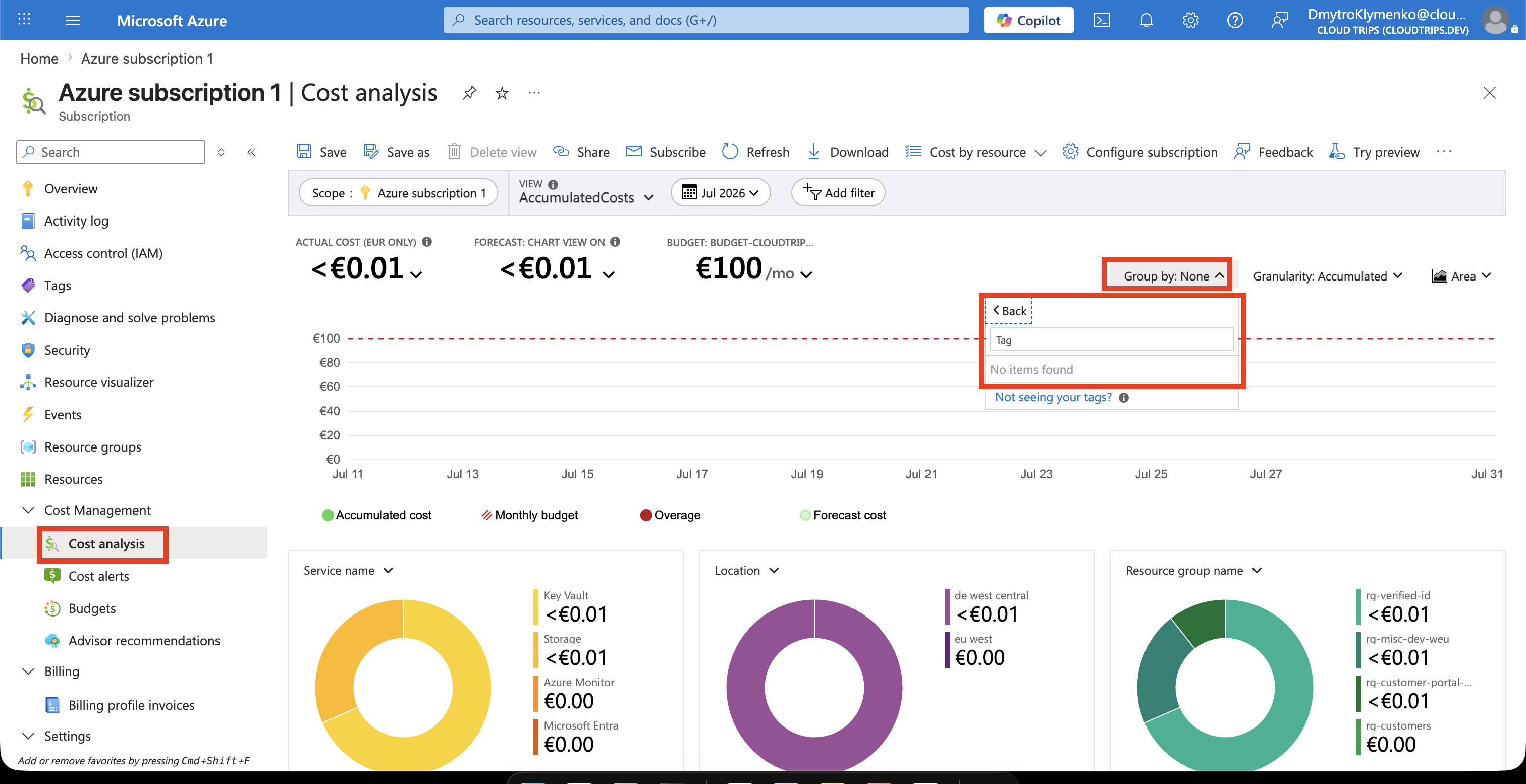
Es ist in Ordnung, wenn Department direkt nach dem Tagging in diesem Screenshot noch fehlt. Cost Analysis zeigt einen Tag erst an, nachdem verarbeitete Kostendatensätze diesen Tag enthalten.
Warte mindestens 8–24 Stunden, aktualisiere Cost Analysis und verwende einen Zeitraum mit kostenpflichtiger Speichernutzung, die nach dem Tagging von stcloudtripsdev01 entstanden ist. Bei Pay-as-you-go kann es gelegentlich länger dauern, bis Nutzungsdaten erscheinen.
Wähle nach abgeschlossener Verarbeitung Department und bestätige, dass die Engineering-Kosten gemeinsam angezeigt werden. Untersuche jede Gruppe Untagged oder ohne Wert. Sie kann auf einen fehlenden Tag, historische Nutzung vor dem Tagging, einen nicht unterstützten Ressourcentyp, verzögerte Kostendaten oder Nutzung ohne Ressourcen-Tags hinweisen.
Manuelles Tagging löst den unmittelbaren Bedarf. Verwende für dauerhafte Governance Azure Policy in einem separaten Trip, um genehmigte Tags während der Ressourcenbereitstellung vorzuschreiben oder zu vererben.