Team benötigt eine Ausgabenwarnung? Kostenwarnung erstellen
Das CloudTrips-Team besitzt bereits ein monatliches Budget. Feste Schwellenwerte zeigen einen ungewöhnlichen täglichen Kostenanstieg jedoch möglicherweise nicht schnell genug. Erstelle eine Kostenanomaliewarnung für Azure subscription 1.
Verwende:
Scope: Azure subscription 1
Alert type: Anomaly
Alert name: CloudTrips daily cost anomaly
Recipient: DmytroKlymenko@cloudtrips.onmicrosoft.com
Kostenwarnung verstehen
Eine Budgetwarnung vergleicht tatsächliche oder prognostizierte Ausgaben mit einem festen Budget. Eine Anomaliewarnung sucht stattdessen nach einer unerwarteten Änderung der täglichen Abonnementnutzung, einschließlich eines Anstiegs oder Rückgangs.
Azure wertet Kostenanomalien eines Abonnements täglich aus und vergleicht die Nutzung mit einem erwarteten Gesamtwert auf Basis der vorherigen 60 Tage. Erkennt Azure eine Anomalie, sendet es für diese Erkennung eine E-Mail mit einer Zusammenfassung und den größten Kostenänderungen nach Ressourcengruppe.
Eine Anomaliewarnung stoppt weder Ressourcen noch Ausgaben. Sie fordert das Team zur Untersuchung auf.
Anomaliewarnungen sind nur auf Abonnementebene in der öffentlichen Azure-Cloud verfügbar. Für ihre Erstellung ist Cost Management Contributor oder eine Rolle mit Microsoft.CostManagement/scheduledActions/write erforderlich. Ein Abonnement kann bis zu fünf Anomaliewarnungsregeln besitzen.
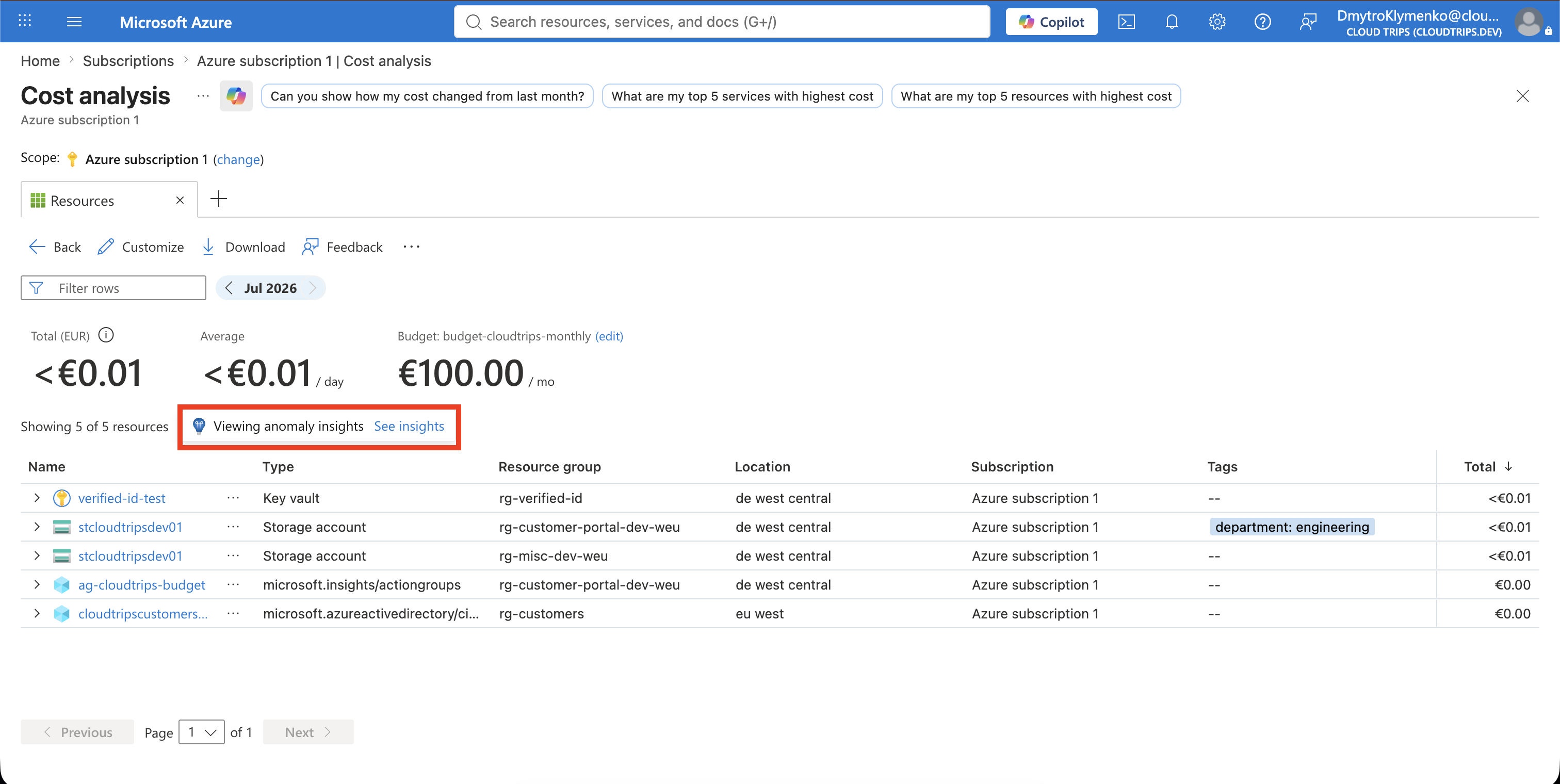
Kostenanomalien prüfen
Öffne im Azure-Portal:
Cost Management
> Scope: Azure subscription 1
> Cost analysis
Wähle unter Smart views eine Ansicht und prüfe Insights. Azure zeigt eine erkannte Anomalie oder bestätigt, dass für die ausgewerteten Tage keine Anomalie gefunden wurde.
Für die Erstellung der Warnungsregel muss keine bestehende Anomalie vorhanden sein.
Cost alerts öffnen
Öffne mit weiterhin ausgewähltem Bereich Azure subscription 1:
Cost Management
> Cost alerts
Wähle Add.
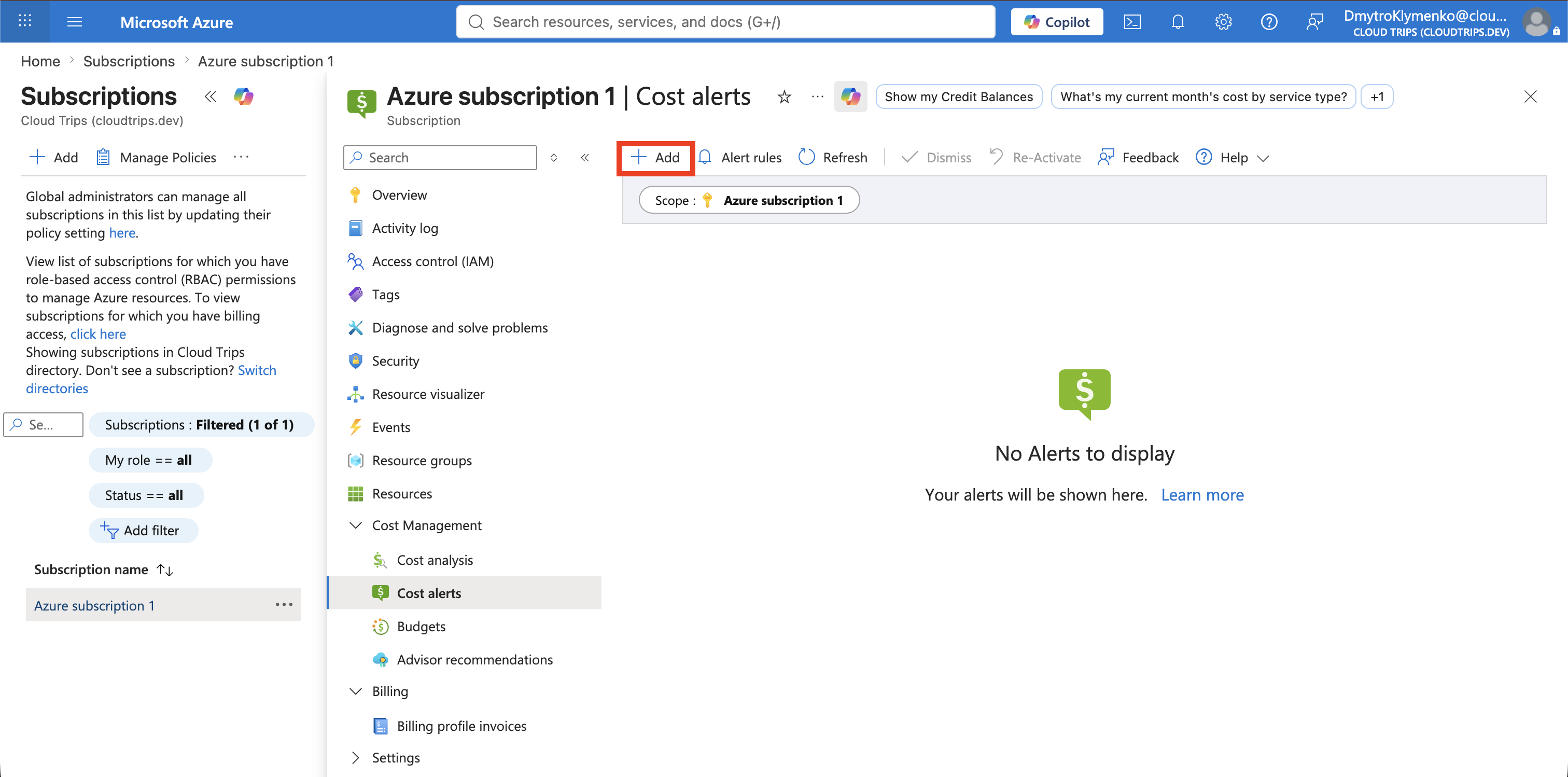
Falls Add nicht verfügbar ist, prüfe den Abonnementbereich und deine Cost-Management-Berechtigungen. Anomalieregeln können nicht im Bereich einer Ressourcengruppe oder eines Abrechnungskontos erstellt werden.
Anomaliewarnungsregel erstellen
Konfiguriere unter Create alert rule:
Alert type: Anomaly
Alert name: CloudTrips daily cost anomaly
Recipients: DmytroKlymenko@cloudtrips.onmicrosoft.com
Language: English
Verwende eine Verteilerliste oder ein gemeinsames Postfach als Empfänger, wenn mehrere Teammitglieder für die Reaktion verantwortlich sind. Prüfe die Adresse sorgfältig; Anomaliebenachrichtigungen werden per E-Mail und nicht über eine Azure Monitor Action Group zugestellt.
Ein Geldbetrag als Schwellenwert wird nicht konfiguriert. Azure bestimmt anhand des Kostenverlaufs des Abonnements, ob die tägliche Änderung ungewöhnlich ist.
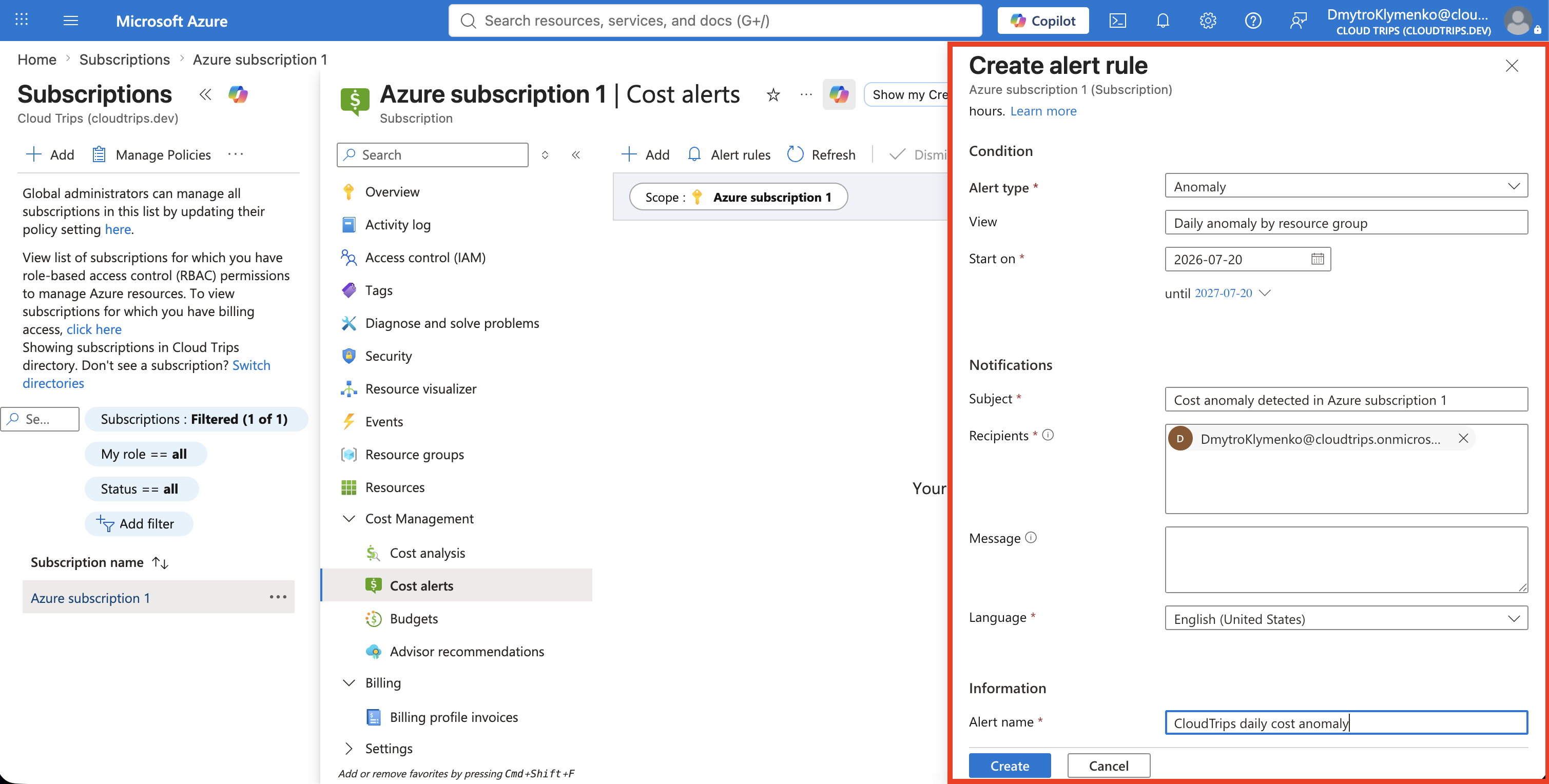
Wähle Create.
Warnungsregel überprüfen
Öffne:
Cost Management
> Alert rules
Bestätige:
Name: CloudTrips daily cost anomaly
Type: Anomaly
Status: Enabled
Recipient: DmytroKlymenko@cloudtrips.onmicrosoft.com
Scope: Azure subscription 1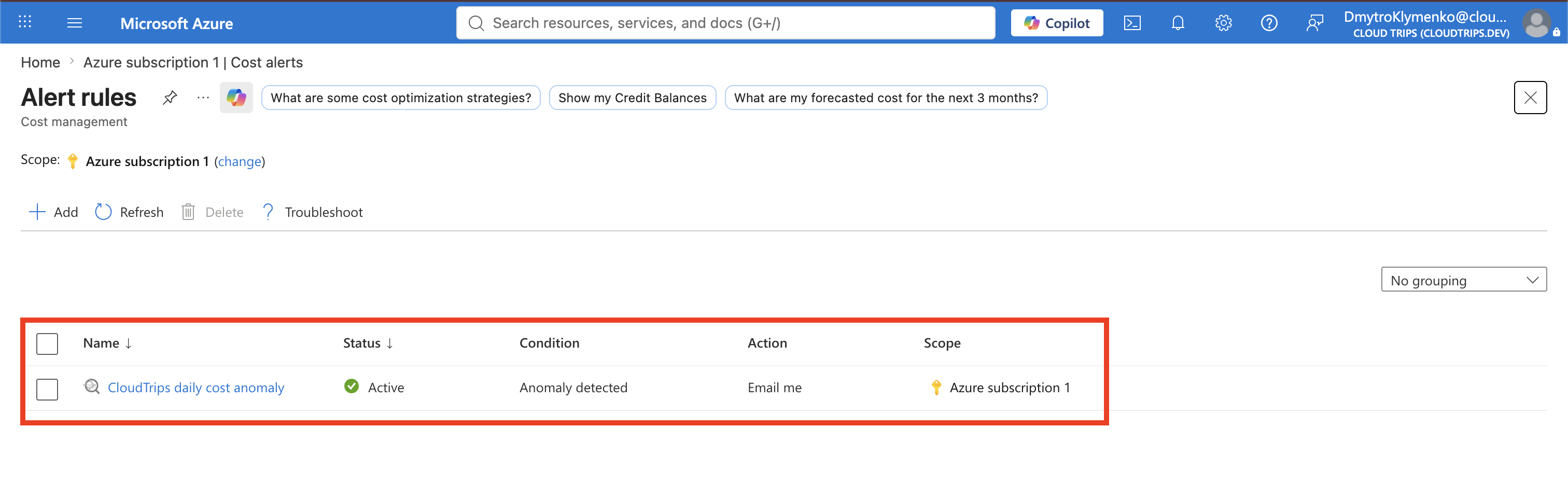
Die Regel kann nicht sicher durch die Eingabe von Testkostendaten ausgelöst werden. Prüfe stattdessen Empfänger und Regelstatus. Wenn eine echte Warnung eintrifft, öffne den enthaltenen Cost-Management-Link, untersuche den betroffenen Tag und die größten Änderungen nach Ressourcengruppe und vergleiche den Anstieg mit kürzlichen Bereitstellungen oder Konfigurationsänderungen.
Bestätige außerdem, dass der Ersteller der Regel weiterhin Kostenverwaltungsdaten lesen darf. Azure prüft die aktuellen Zugriffsrechte des Erstellers beim Senden von Anomalie-E-Mails. Füge microsoft-noreply@microsoft.com zu den zulässigen Absendern hinzu, wenn organisatorische E-Mail-Filter die Benachrichtigung blockieren könnten.
CloudTrips besitzt nun sich ergänzende Kostenkontrollen: Das Budget warnt, wenn Ausgaben einen geplanten Betrag erreichen, während die Anomaliewarnung vor unerwarteten Änderungen des täglichen Musters warnt.