Monatliche Ausgaben müssen kontrolliert werden? Erstelle ein Azure-Budget
Cloudausgaben sollten überwacht werden, bevor die Rechnung eintrifft. Erstelle ein monatliches Budget für Azure subscription 1 und benachrichtige das verantwortliche Team, wenn tatsächliche oder prognostizierte Kosten den genehmigten Betrag erreichen.
Dieser Trip verwendet:
Bereich: Azure subscription 1
Budgetname: budget-cloudtrips-monthly
Zurücksetzungszeitraum: Monthly
Budgetbetrag: €100
Warnungsempfänger: cloud-ops@cloudtrips.dev
Verwende einen Betrag und eine Währung, die zu deinem Abrechnungskonto passen. Das Azure-Portal zeigt die Abrechnungswährung für den ausgewählten Bereich an.
Funktionsweise eines Budgets verstehen
Ein Azure-Budget vergleicht aufgelaufene oder prognostizierte Kosten mit einem festgelegten Betrag und sendet Benachrichtigungen, wenn konfigurierte Schwellenwerte überschritten werden.
Ein Budget ist keine feste Ausgabenobergrenze. Das Überschreiten von 100 Prozent stoppt nicht automatisch virtuelle Maschinen, löscht keine Ressourcen, lehnt keine Deployments ab und verhindert keine weiteren Kosten.
Budgets auf Abonnement- und Ressourcengruppenebene können optional eine Azure Monitor Action Group für Automatisierung auslösen. Jede automatisierte Abschaltung benötigt ein separates Design, Tests und Schutzmaßnahmen.
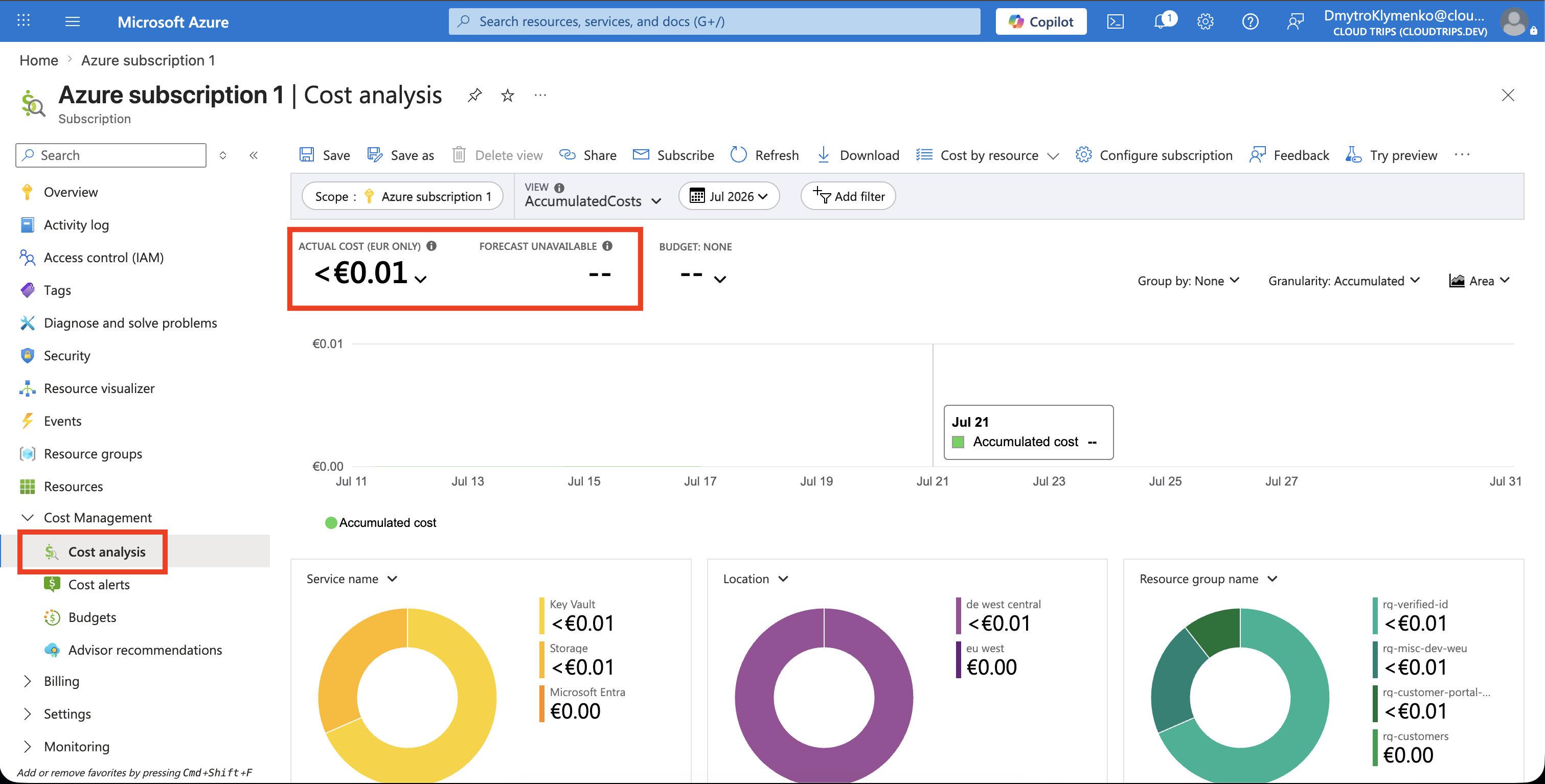
Aktuelle Ausgaben prüfen
Öffne vor der Auswahl eines Betrags:
Subscriptions
> Azure subscription 1
> Cost Management
> Cost analysis
Prüfe die letzten Monatskosten, die Prognose, die wichtigsten Dienste und wiederkehrende Kosten. Leite das Budget aus den erwarteten Workloadkosten ab, statt einen beliebigen Betrag zu verwenden.
Kostendaten sind nicht in Echtzeit verfügbar. Es kann Stunden dauern, bis Nutzung erscheint; bei Pay-as-you-go können Daten gelegentlich noch später verfügbar sein. Betrachte den laufenden Abrechnungszeitraum als Schätzung.
Action Group erstellen
Erstelle die Action Group vor dem Budget, damit sie in den Budgetwarnungsbedingungen ausgewählt werden kann.
Eine Action Group ist eine wiederverwendbare Sammlung von Benachrichtigungs- und Automatisierungsaktionen. Eine Budgetwarnung kann sie beim Erreichen eines Schwellenwerts auslösen.
Öffne im Azure-Portal:
Monitor
> Alerts
> Action groups
> Create
Konfiguriere:
Subscription: Azure subscription 1
Resource group: rg-customer-portal-dev-weu
Region: Global
Action group name: ag-cloudtrips-budget
Display name: CloudBudget
Füge unter Notifications hinzu:
Notification type: Email/SMS message/Push/Voice
Name: Email Cloud Ops
Email: cloud-ops@cloudtrips.dev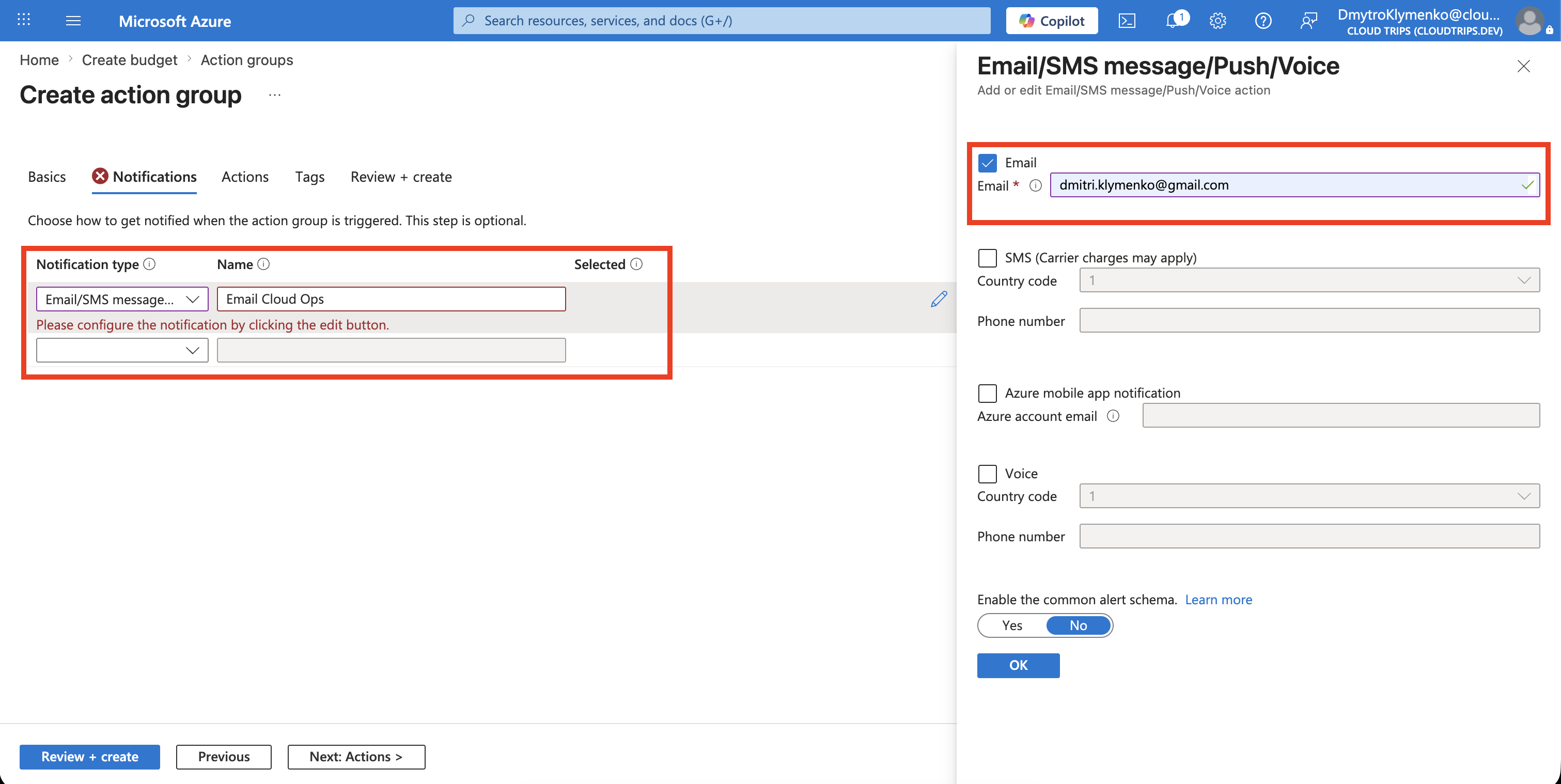
Wähle Review + create und anschließend Create. Warte, bis ag-cloudtrips-budget in der Liste der Action Groups erscheint, bevor du das Budget erstellst.
Action Groups können außerdem Webhooks, Azure Functions, Logic Apps, Automation Runbooks oder andere unterstützte Aktionen auslösen. Füge diesem Trip keine automatische Abschaltung oder Löschung hinzu. Kostendaten und Budgetauswertung sind verzögert, deshalb ist Automatisierung keine sofortige feste Ausgabenobergrenze. Entwirf und teste jeden Workflow zur Kostenbehebung separat.
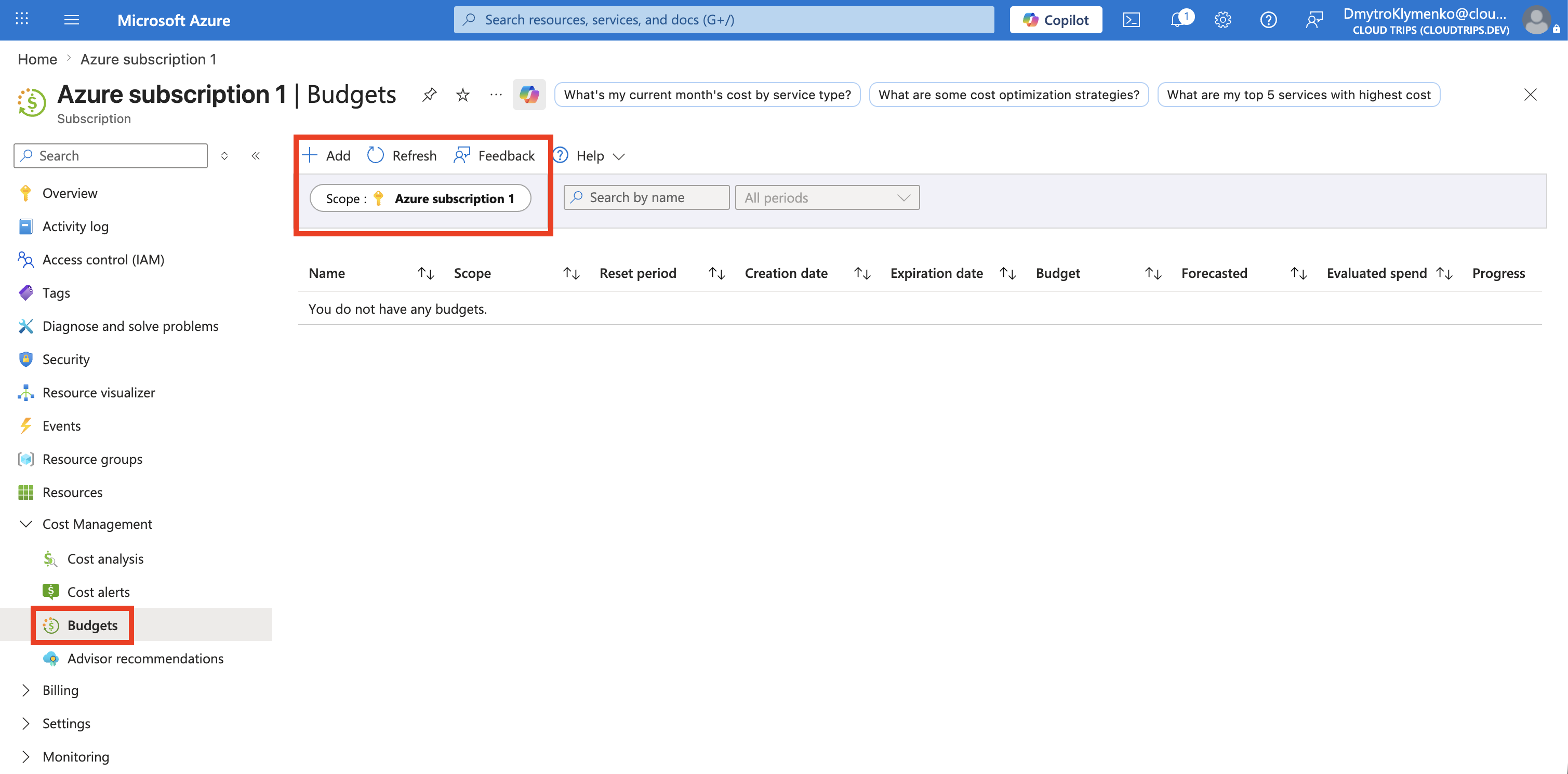
Budgets öffnen
Gehe zu:
Azure subscription 1
> Cost Management
> Budgets
Bestätige, dass oben Azure subscription 1 als Bereich angezeigt wird, und wähle Add.
Budget konfigurieren
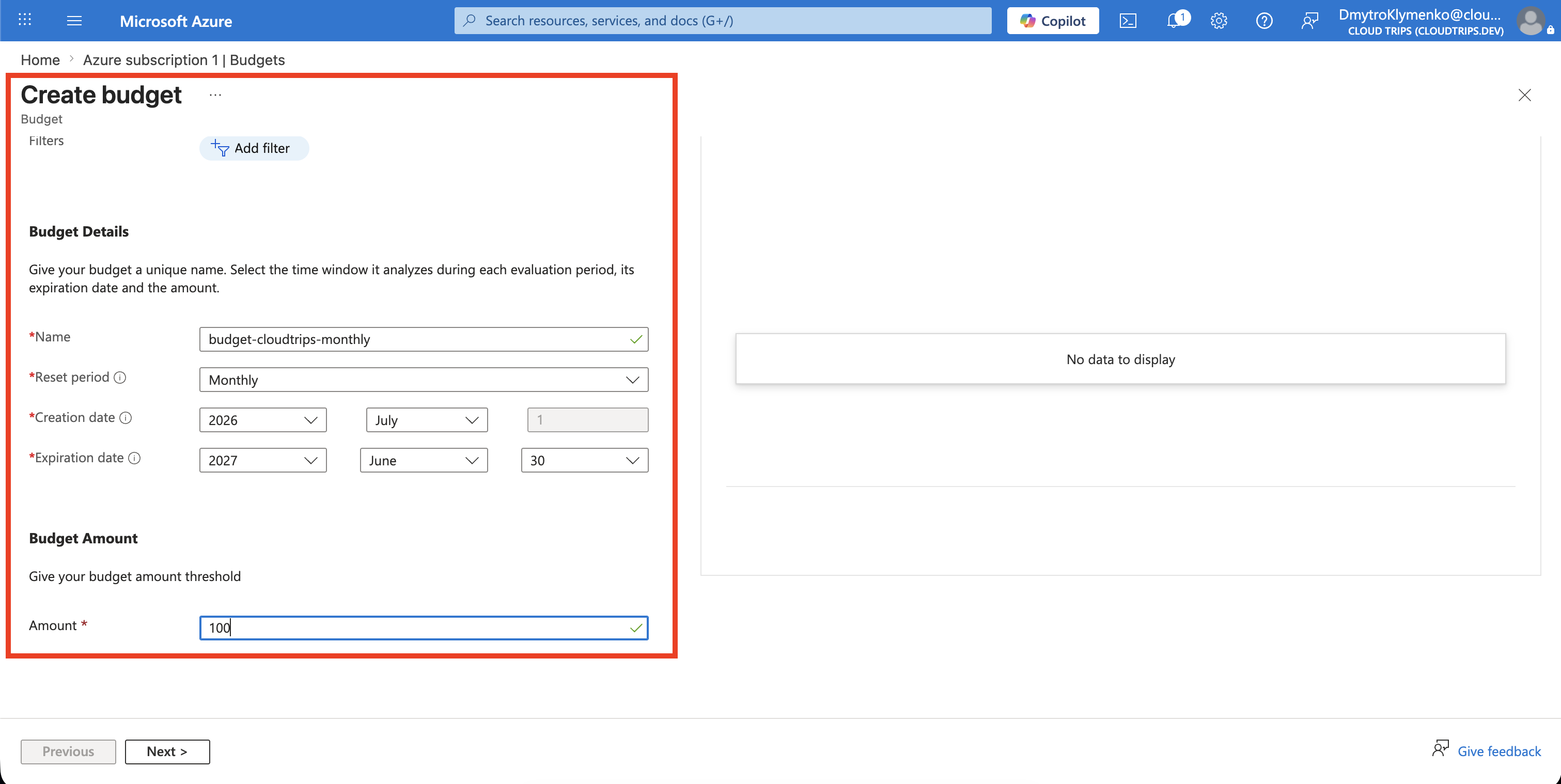
Konfiguriere unter Create budget:
Budget name: budget-cloudtrips-monthly
Reset period: Monthly
Creation date: Aktuelles Datum
Expiration date: Ein Jahr nach Erstellung
Budget amount: 100
Der Zurücksetzungszeitraum bestimmt, wie oft die Budgetauswertung neu beginnt. Ein monatliches Budget setzt den Vergleich am Anfang jedes Budgetmonats zurück; nicht verbrauchtes Budget wird nicht übertragen.
Wenn Filter verfügbar sind, lasse sie leer, um das gesamte Abonnement zu überwachen. Verwende Filter nur, wenn das Budget bestimmte Ressourcengruppen, Dienste, Regionen, Tags oder andere unterstützte Dimensionen abdecken soll.
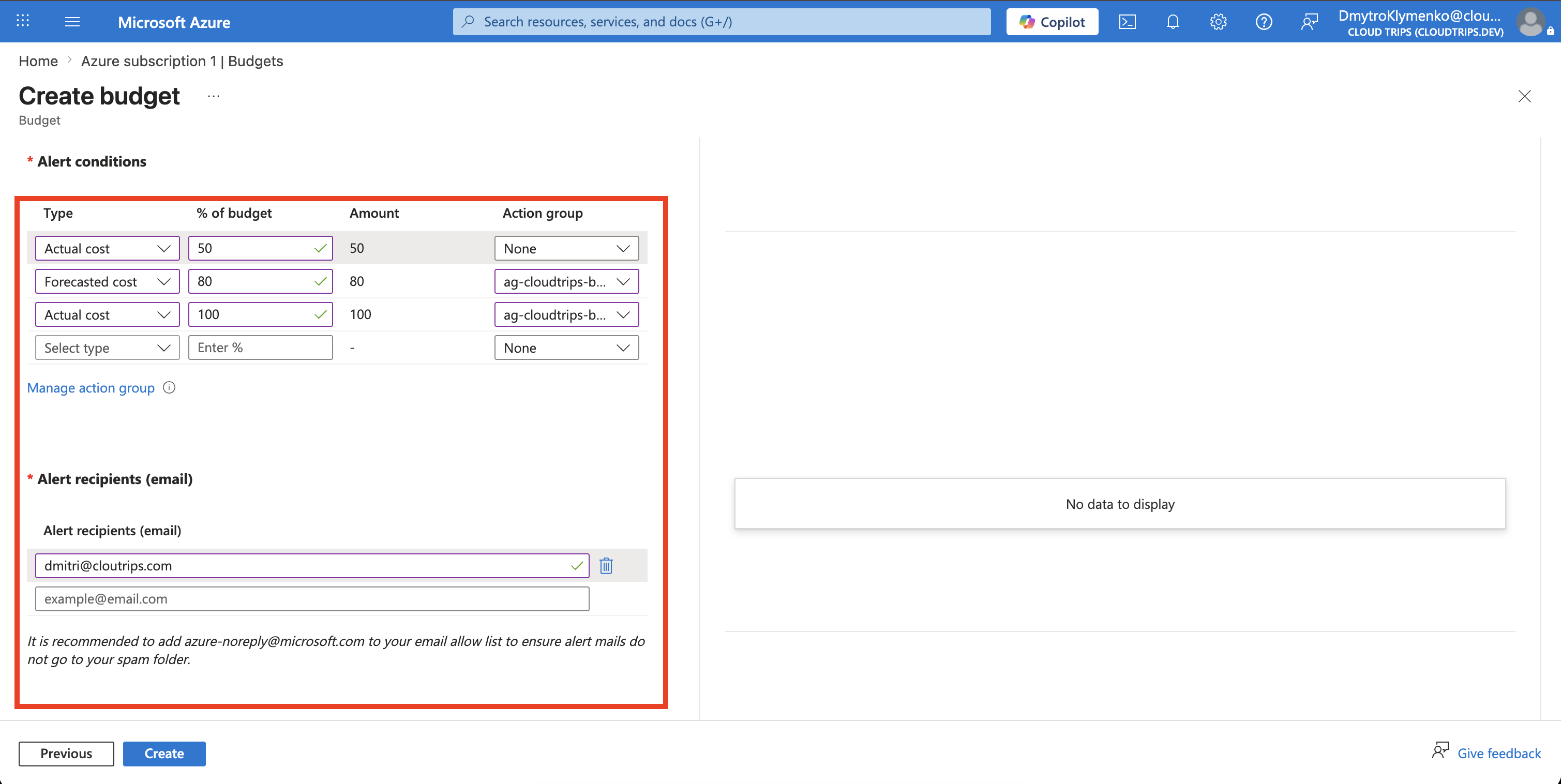
Warnungsschwellenwerte konfigurieren
Wähle Next und füge Warnungen hinzu, die genügend Reaktionszeit bieten:
| Schwellenwert | Typ | Action Group |
|---|---|---|
| 50 % | Actual | Keine |
| 80 % | Forecasted | ag-cloudtrips-budget |
| 100 % | Actual | ag-cloudtrips-budget |
Trage für jede Warnung ein:
Email recipient: cloud-ops@cloudtrips.devActual-Warnungen vergleichen verarbeitete Kosten mit dem Budget. Forecasted-Warnungen verwenden die Azure-Schätzung für die Kostenentwicklung bis zum Ende des Zeitraums.
Konfiguriere nicht ausschließlich eine 100-Prozent-Warnung. Bis sie eintrifft, kann bereits weitere Nutzung verarbeitet werden.
Wähle ag-cloudtrips-budget für die prognostizierte 80-Prozent-Bedingung und die tatsächliche 100-Prozent-Bedingung.
Überwachung überprüfen
Kehre zu Budgets zurück und bestätige, dass budget-cloudtrips-monthly mit folgenden Informationen angezeigt wird:
- korrekter Monatsbetrag
- aktuelle Ausgaben im Verhältnis zum Budget
- konfiguriertes Ablaufdatum
- Warnungsbedingungen und Empfänger
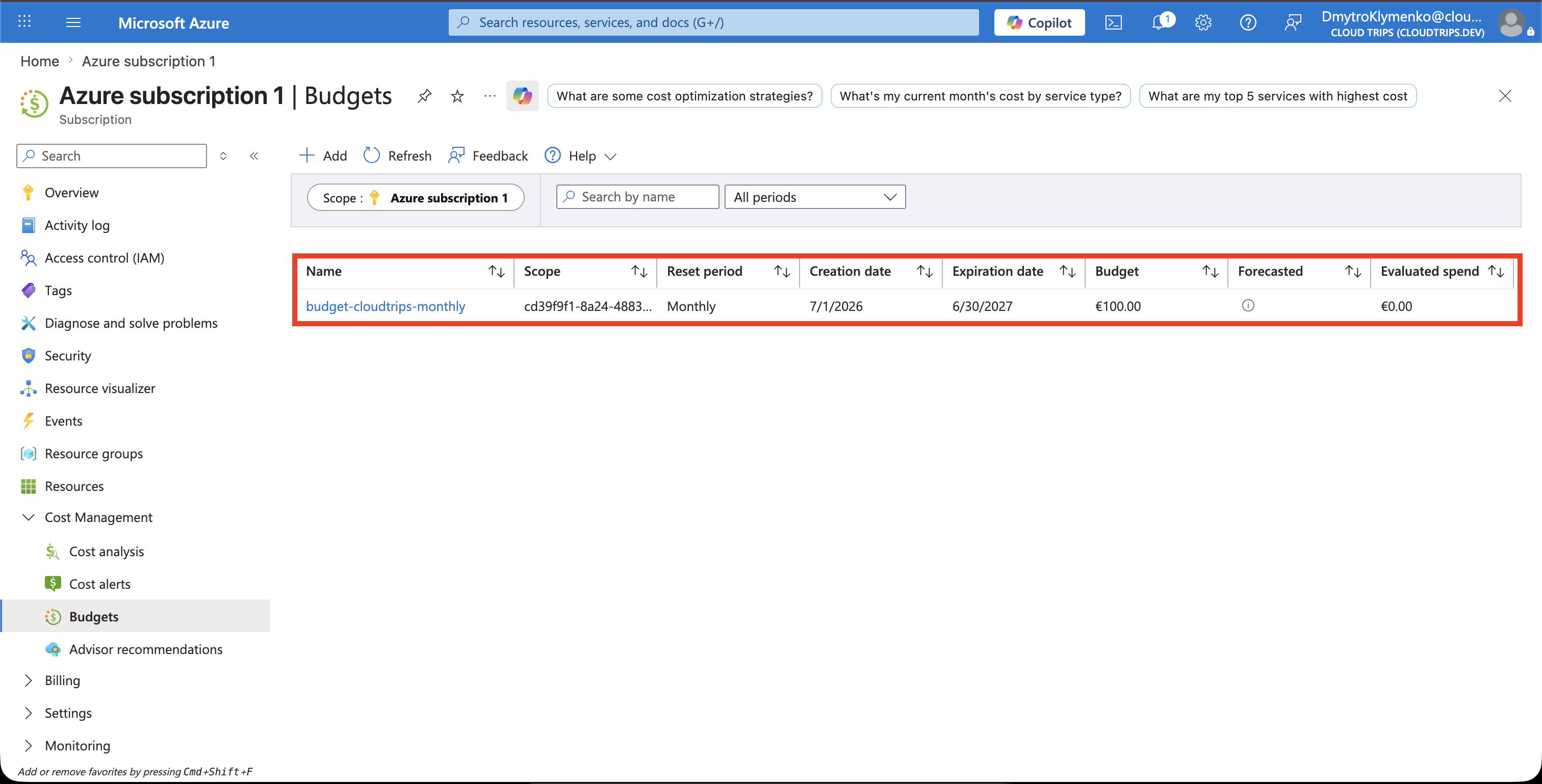
Azure wertet Budgetschwellenwerte regelmäßig und nicht kontinuierlich aus. Nach Erkennung eines Schwellenwerts kann auch die Zustellung der Benachrichtigung Zeit benötigen. Verwende ein Budget nicht als einzigen Schutz vor unkontrollierten Ressourcen.
Wenn eine Warnung eintrifft, öffne Cost analysis, identifiziere den Dienst oder die Ressource hinter dem Anstieg, bestätige, ob dieser erwartet ist, und führe eine genehmigte Optimierungs- oder Behebungsmaßnahme durch.
Prüfe das Budget erneut, wenn sich Workload, Preise, Abonnementeigentümer oder genehmigte Monatsausgaben ändern.