Du brauchst eine klare Projektgrenze? Erstelle eine Ressourcengruppe
Wenn ein neues Projekt startet, solltest du seine Ressourcen nicht in einer unpassenden vorhandenen Ressourcengruppe ablegen.
Erstelle eine eigene Ressourcengruppe. Sie bildet eine klare Verwaltungsgrenze für:
- Ressourcen mit demselben Lebenszyklus
- rollenbasierte Zugriffskontrolle (RBAC)
- Richtlinien und Bereitstellungsverlauf
- Kostenanalysen und Budgets
- Tags und Ressourcensperren
Beim Löschen einer Ressourcengruppe werden auch die darin enthaltenen Ressourcen gelöscht. Gruppiere deshalb Ressourcen, die gemeinsam erstellt, verwaltet und außer Betrieb genommen werden sollen.
Grenze planen
Lege vor dem Erstellen der Ressourcengruppe folgende Werte fest:
Projekt: Kundenportal
Umgebung: Entwicklung
Abonnement: Azure subscription 1
Region: West Europe
Ressourcengruppe: rg-customer-portal-dev-weu
Verwende die Namenskonvention deiner Organisation. Ein hilfreicher Name beschreibt Workload, Umgebung und Region, ohne unnötig kompliziert zu werden.
In der Region der Ressourcengruppe werden ihre Metadaten gespeichert. Die enthaltenen Ressourcen können sich in anderen Regionen befinden. Verwandte Ressourcen in derselben Region zu halten, macht den Aufbau jedoch meist leichter verständlich.
Ressourcengruppe erstellen
Melde dich im Azure-Portal an und gehe zu:
Resource groups > Create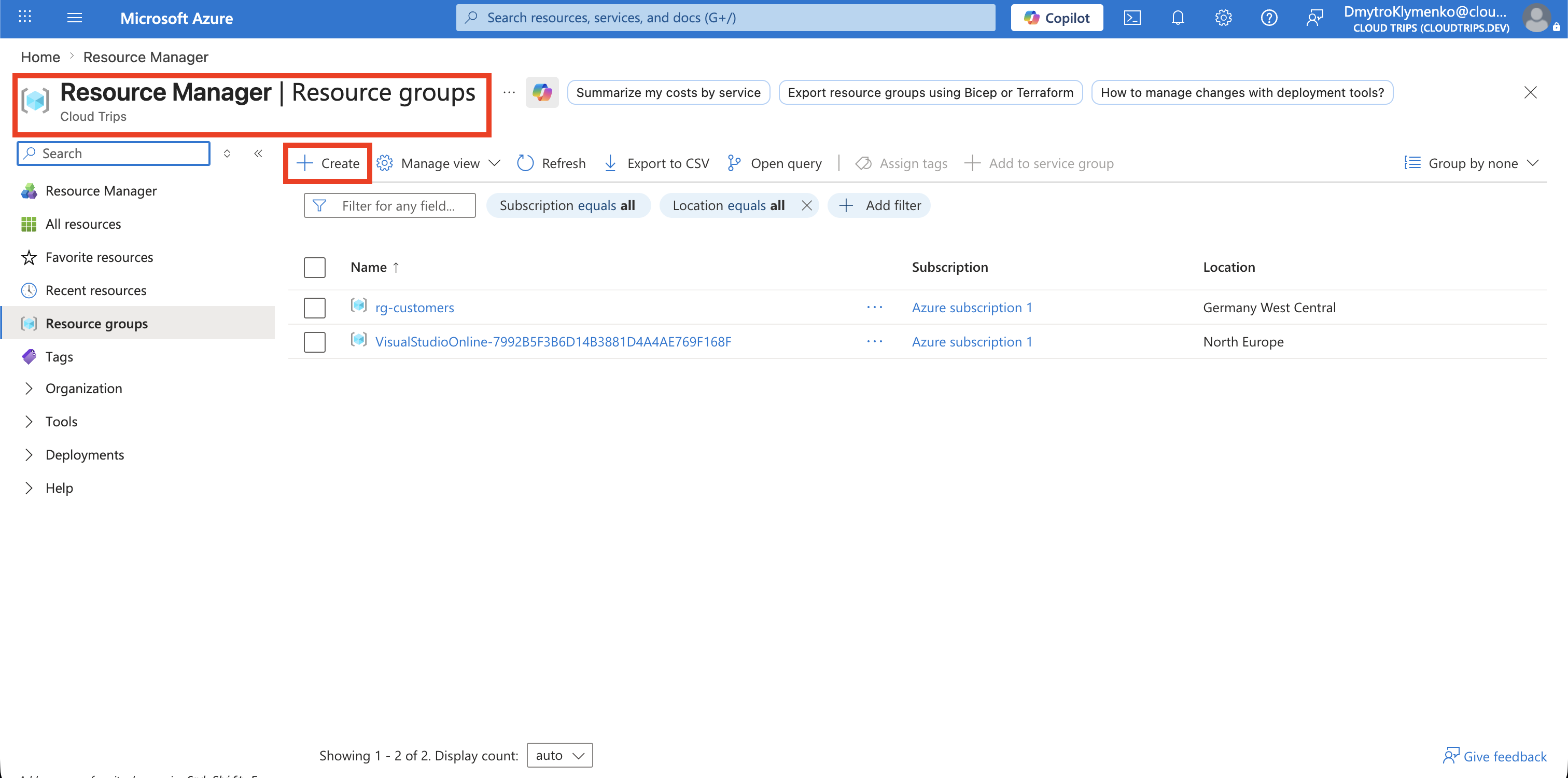
Konfiguriere auf der Registerkarte Basics:
Subscription: Azure subscription 1
Resource group: rg-customer-portal-dev-weu
Region: West Europe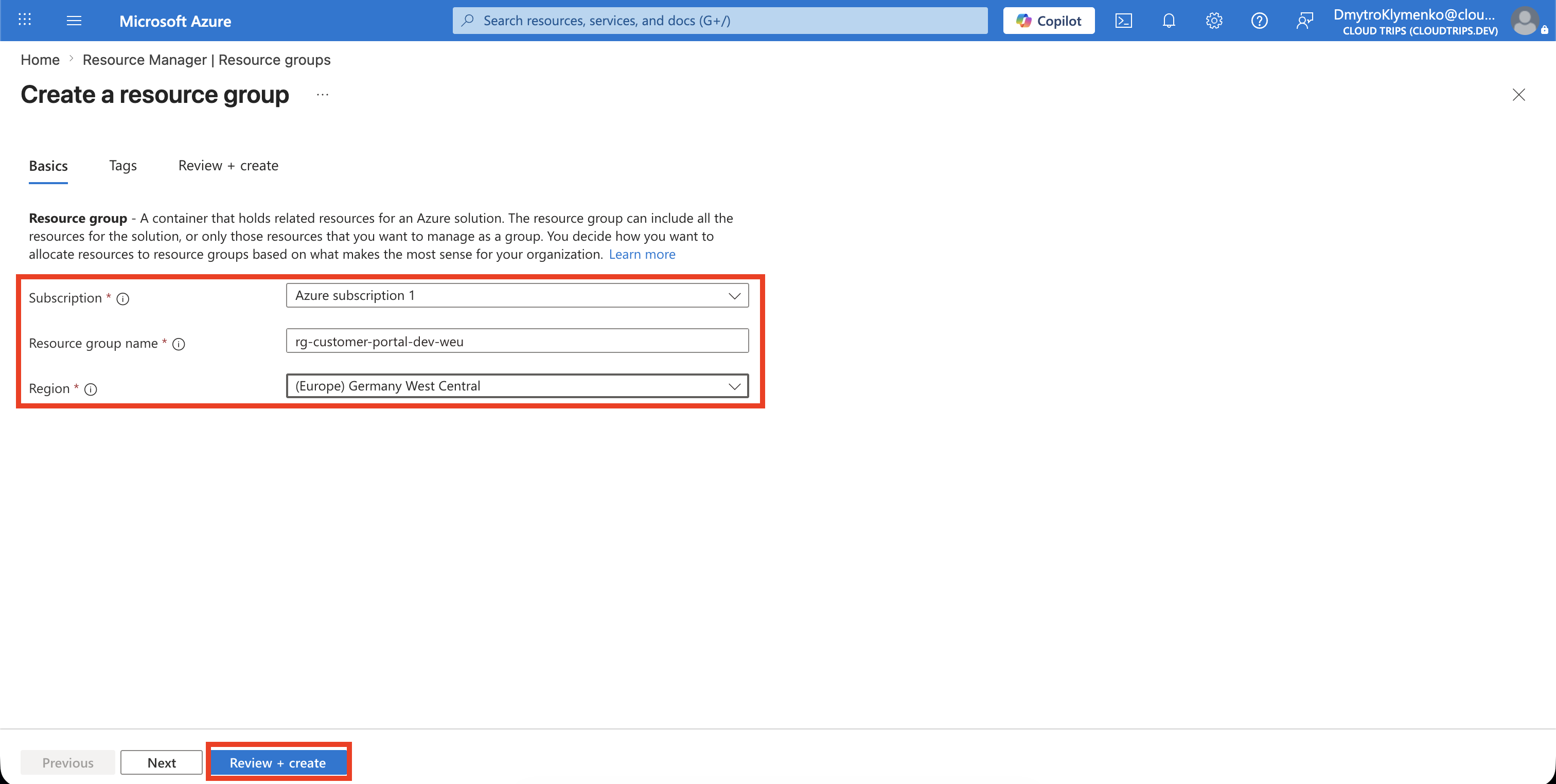
Wähle Review + create, prüfe die erfolgreiche Validierung und wähle anschließend Create.
Governance-Tags hinzufügen
Öffne die neue Ressourcengruppe und wähle Tags. Füge die von deiner Organisation benötigten Tags hinzu, zum Beispiel:
Application: Customer Portal
Environment: Development
CostCenter: CC-1042
Owner: Platform Team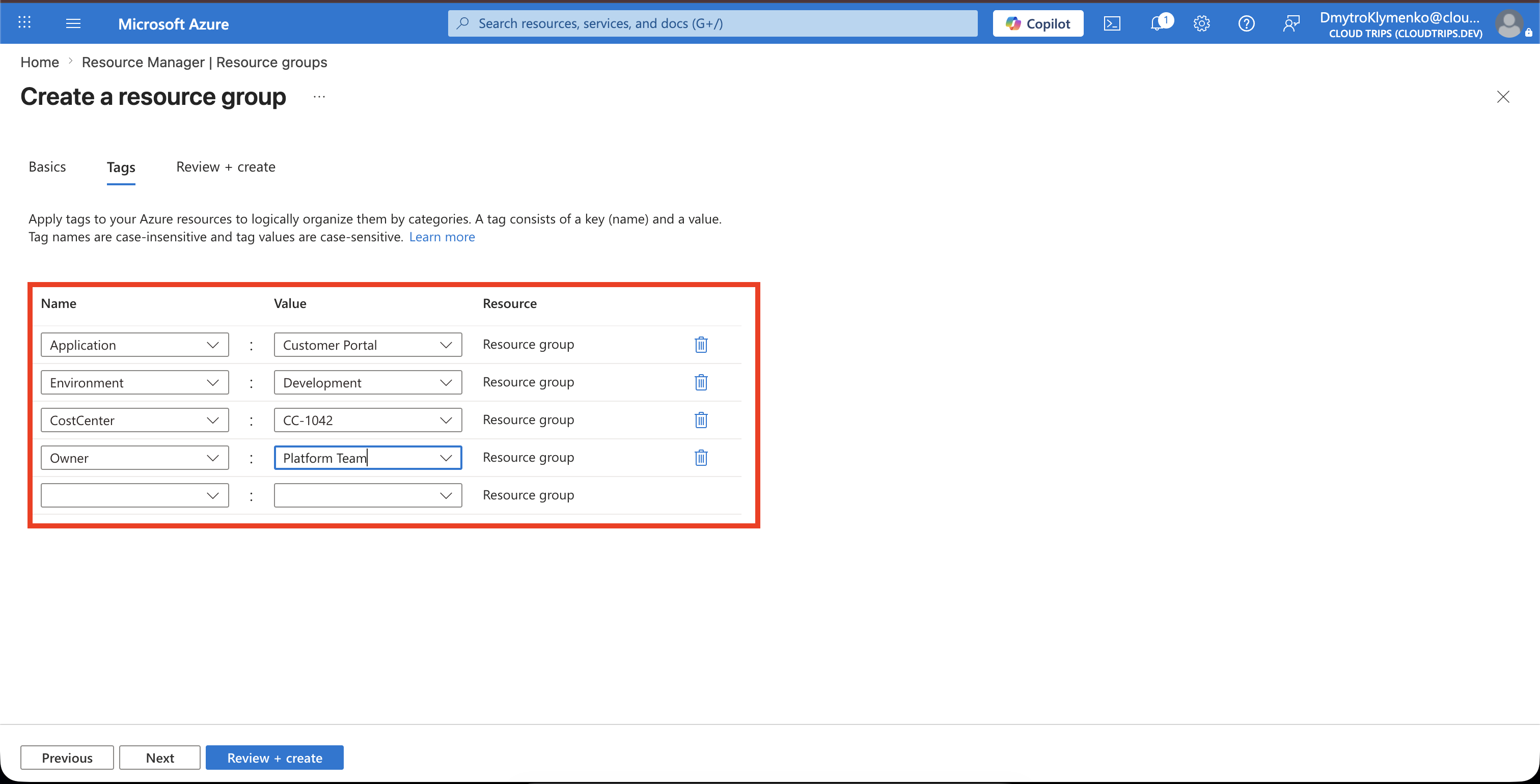
Tags erleichtern das Auffinden von Ressourcen und die Kostenanalyse. Tags einer Ressourcengruppe werden nicht automatisch an Ressourcen vererbt, sofern deine Organisation diese Vererbung nicht mit Azure Policy erzwingt.
Projektgrenze überprüfen
Öffne die Ressourcengruppe und bestätige:
- das richtige Abonnement und die richtige Region werden angezeigt
- die erwarteten Tags sind vorhanden
- neue Projektressourcen werden in dieser Gruppe bereitgestellt
- Projektzugriffe werden im kleinstmöglichen geeigneten Bereich vergeben
Das Projekt besitzt jetzt eine klare Azure-Grenze, die unabhängig von anderen Workloads verwaltet und entfernt werden kann.