Abonnement braucht Governance? Verwalte seine Einstellungen
Ein Azure-Abonnement ist mehr als ein Abrechnungscontainer. Es ist auch eine Governance-Grenze für Zugriff, Richtlinien, Kosten und Ressourcenbereitstellung.
Verwende diese Prüfung für:
Abonnement: Azure subscription 1
Verwaltungsgruppe: CloudTrips Platform
Abonnement öffnen
Gehe im Azure-Portal zu:
Subscriptions > Azure subscription 1Prüfe unter Overview den Abonnementnamen, die Abonnement-ID, den Status, das Verzeichnis und die übergeordnete Verwaltungsgruppe.
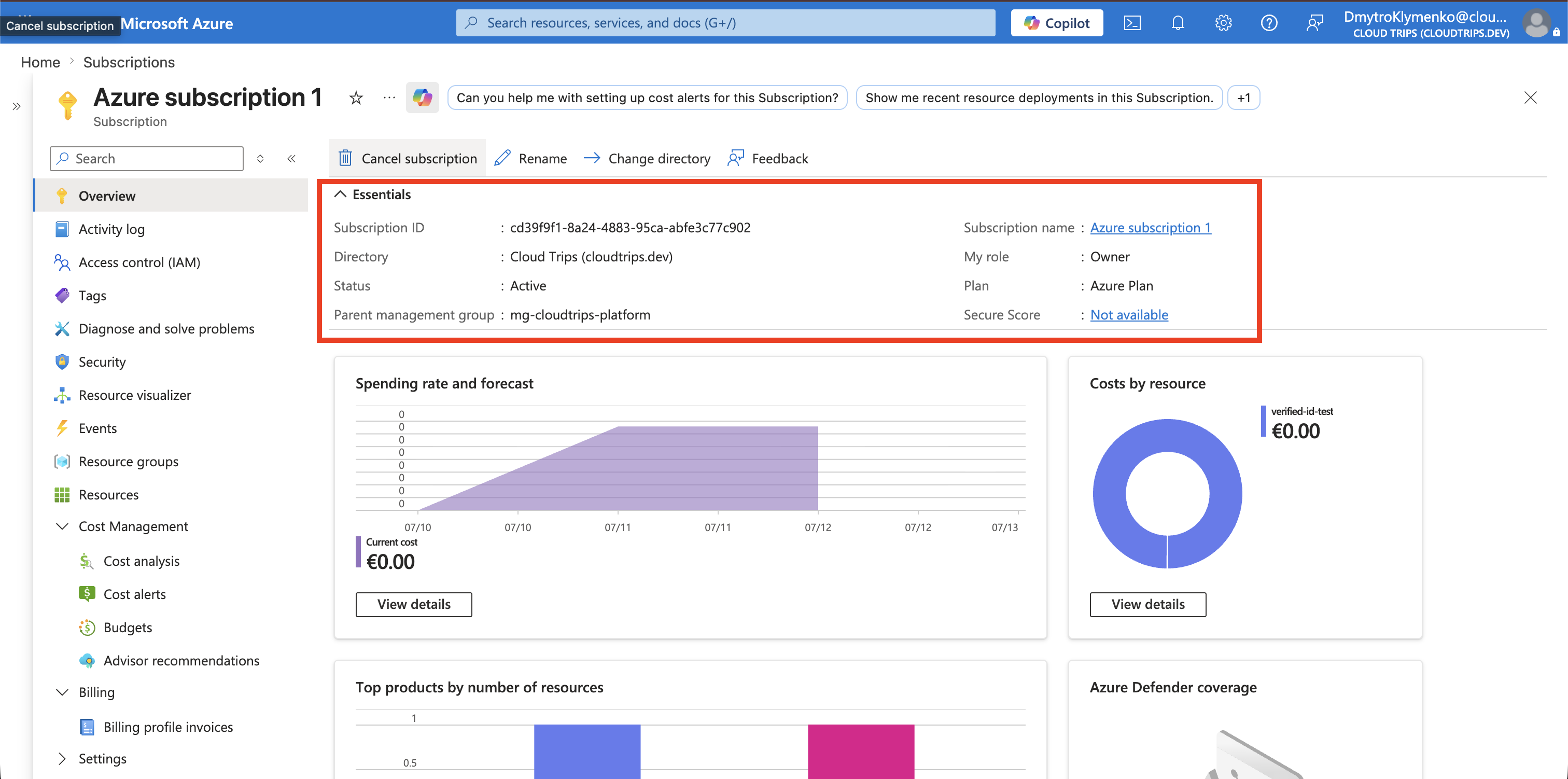
Klaren Namen verwenden
Wenn der Name das Abonnement nicht eindeutig beschreibt, wähle Rename, trage den genehmigten Namen ein und speichere. Das Umbenennen ändert weder die Abonnement-ID noch den Speicherort der Ressourcen.
Behalte Azure subscription 1, wenn dies der vorgesehene CloudTrips-Abonnementname ist.
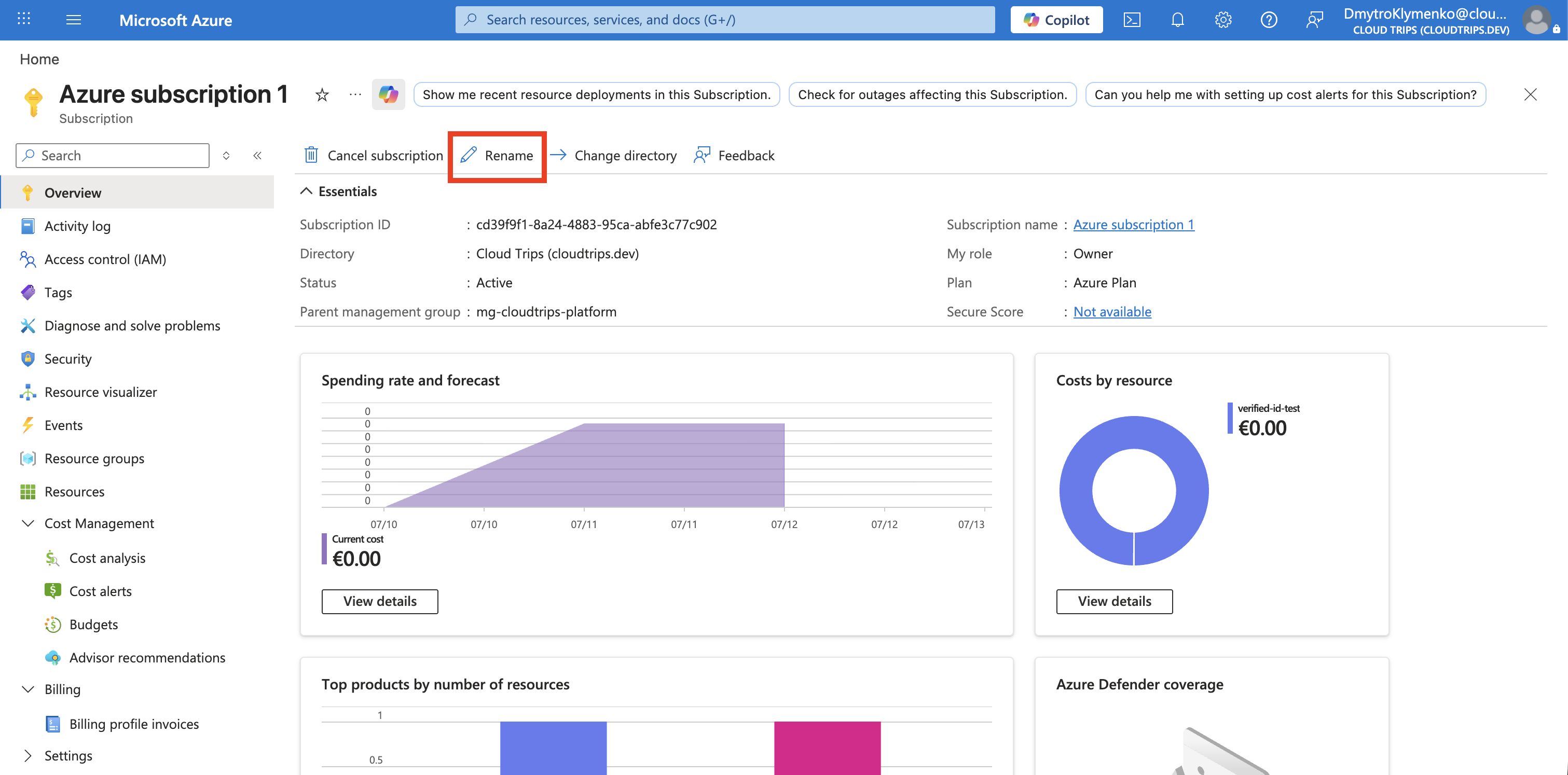
Zugriff überprüfen
Öffne Access control (IAM) > Role assignments. Entferne veraltete Zuweisungen und vermeide weitreichende Rollen im Abonnementbereich, wenn ein Ressourcengruppen- oder Ressourcenbereich ausreicht.
Bevorzuge gruppenbasierte Zuweisungen und behalte nur die erforderlichen Abonnementadministratoren.
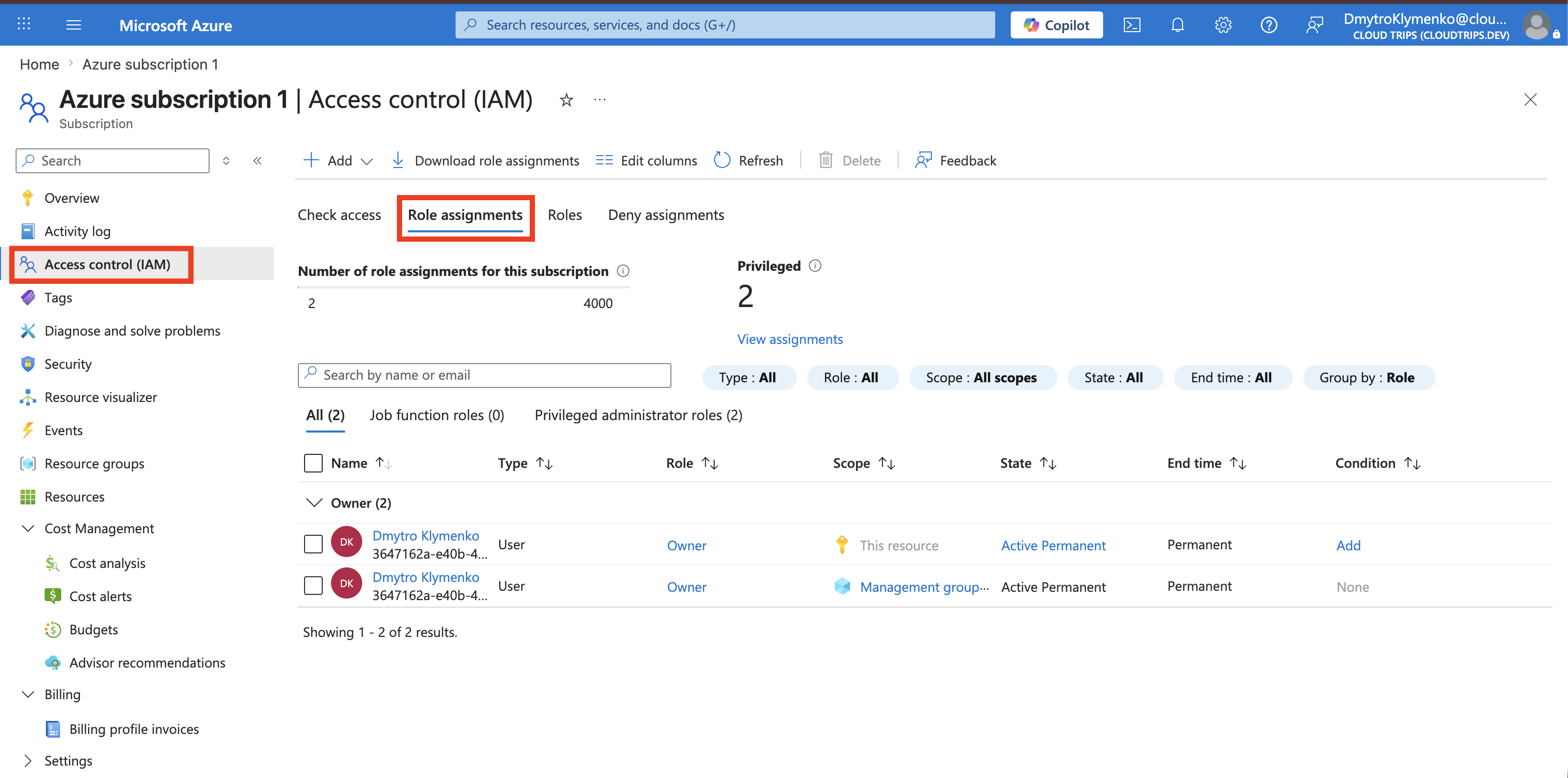
Richtlinien und Hierarchie überprüfen
Bestätige, dass das Abonnement unter CloudTrips Platform liegt, und prüfe unter Policy > Compliance die geerbten Richtlinien und Richtlinien auf Abonnementebene.
Das Verschieben eines Abonnements in eine andere Verwaltungsgruppe kann geerbte Azure-Policy- und RBAC-Zuweisungen ändern.
Kostenkontrollen überprüfen
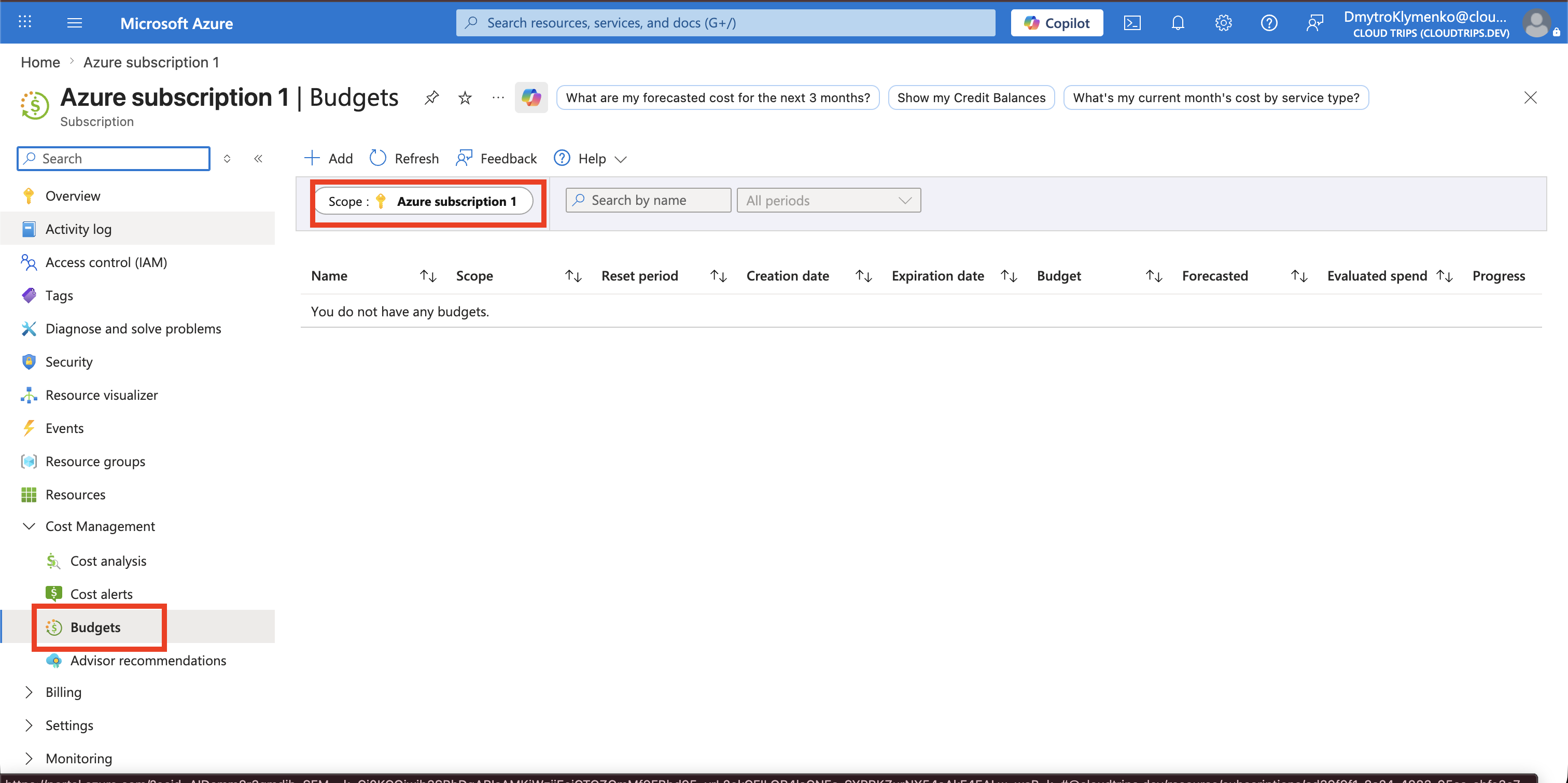
Öffne Cost Management > Budgets. Bestätige, dass ein Budget und passende Warnungsempfänger für das Abonnement vorhanden sind und den aktuellen Kostenerwartungen entsprechen.
Ein Budget sendet Warnungen, stoppt Ressourcen oder Ausgaben aber nicht automatisch.
Ressourcenanbieter überprüfen
Ein Ressourcenanbieter ist die Azure-Dienstkomponente, die Ressourcentypen und Verwaltungsvorgänge für einen Dienst bereitstellt. Jeder Anbieter besitzt einen Namespace, zum Beispiel:
Microsoft.Compute   > virtuelle Maschinen und Datenträger
Microsoft.Storage   > Speicherkonten
Microsoft.Network   > virtuelle Netzwerke und öffentliche IP-Adressen
Microsoft.KeyVault  > Schlüsseltresore
Ein Ressourcentyp kombiniert den Anbieter-Namespace mit einem Typ. Eine virtuelle Maschine verwendet beispielsweise:
Microsoft.Compute/virtualMachinesDas Abonnement muss bei einem Anbieter registriert sein, bevor Ressourcen dieses Anbieters bereitgestellt werden können. Die Registrierung bereitet das Abonnement auf die API des Anbieters vor und kann dem Microsoft Entra Tenant eine entsprechende Enterprise Application hinzufügen.
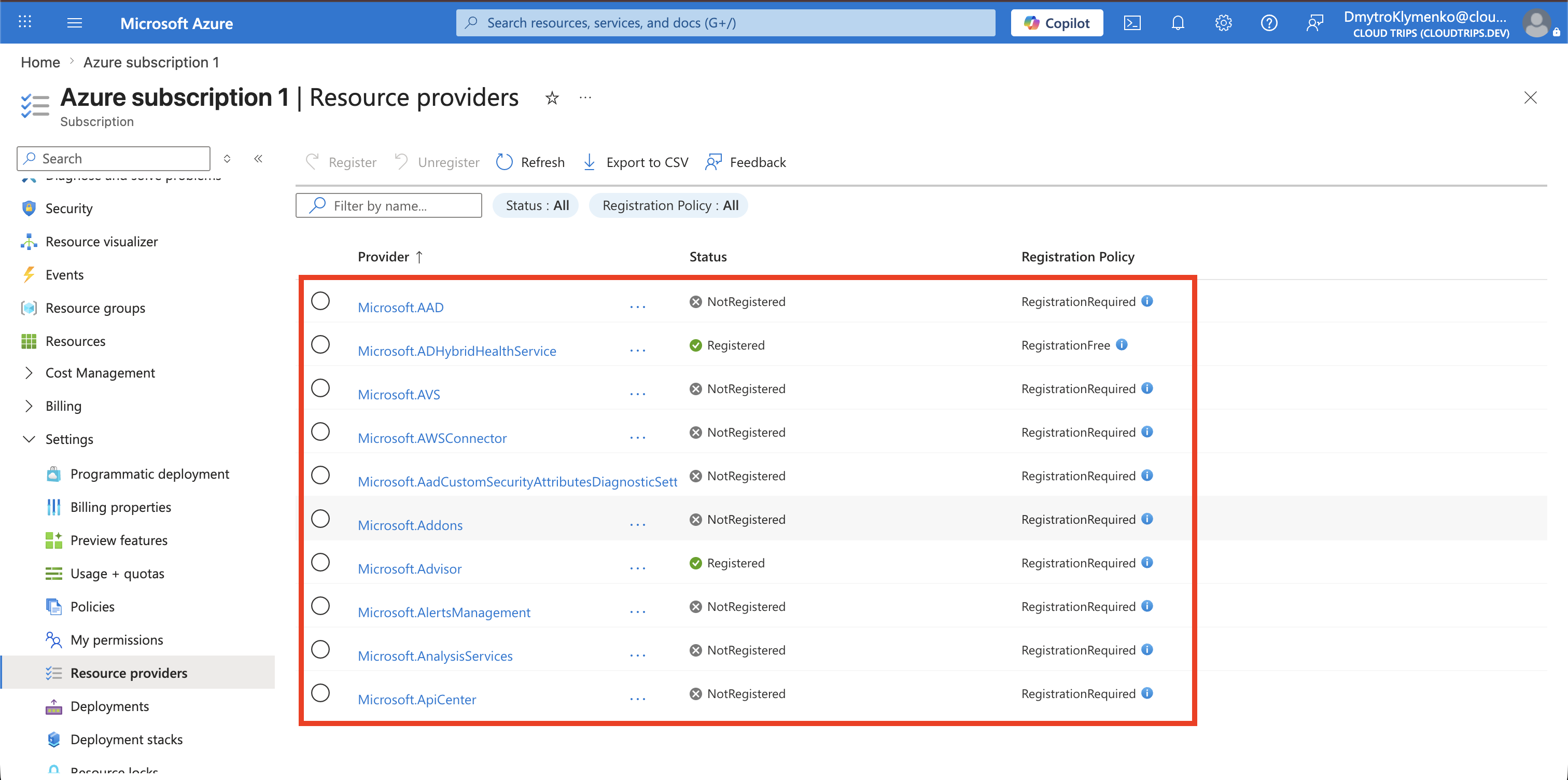
Öffne:
Azure subscription 1
> Settings
> Resource providers
Prüfe die Spalte Status:
- Registered — das Abonnement kann den Anbieter verwenden
- NotRegistered — der Anbieter wurde für dieses Abonnement noch nicht aktiviert
- Registering oder Unregistering — eine Statusänderung wird noch verarbeitet
Das Azure-Portal und Deployments registrieren viele Anbieter automatisch, wenn ihre Dienste zum ersten Mal verwendet werden. Wenn ein Deployment MissingSubscriptionRegistration oder NoRegisteredProviderFound meldet, suche den in der Fehlermeldung genannten Anbieter und wähle Register.
Registriere nicht vorsorglich alle Anbieter. Registriere nur Anbieter, die für geplante Workloads benötigt werden. Dadurch bleibt die verfügbare Dienstoberfläche des Abonnements kleiner und es erscheinen keine unnötigen Anbieteranwendungen in Microsoft Entra ID.
Prüfe vor dem Aufheben einer Registrierung, dass im Abonnement keine Ressourcen aus diesem Namespace mehr vorhanden sind. Azure kann die Aufhebung blockieren, solange noch Ressourcen des Anbieters existieren.
Identität, Hierarchie, Zugriffsmodell, Compliancestatus, Kostenkontrollen und Bereitstellungsoberfläche des Abonnements sind jetzt geprüft. Wiederhole diese Prüfung nach Änderungen an Eigentümerschaft, Workload oder Organisation.