Customer Identities benoetigen Sign-up/Sign-in? External ID konfigurieren
Kunden sollen Konten erstellen und sich bei einer Anwendung anmelden koennen.
Verwende Microsoft Entra External ID, um einen Customer User Flow zu erstellen, nur die notwendigen Attribute zu erfassen, den User Flow mit einer Anwendung zu verbinden und die Customer Sign-up/Sign-in Experience zu testen.
Umfang verstehen
Microsoft Entra External ID for customers wird fuer kundenorientierte Anwendungen verwendet. Es ist getrennt von normaler Workforce-Anmeldung und Guest Collaboration.
Das Grundmuster ist:
External Tenant erstellen -> App registrieren -> Sign-up/Sign-in User Flow erstellen -> App zum User Flow hinzufuegen -> Customer Sign-up testenFuer ein normales Customer-Identity-Setup verwendest du einen separaten External ID External Tenant. Kunden sollten sich nicht selbst im Workforce Tenant registrieren, den Admins und Mitarbeitende verwenden.
Voraussetzungen
Du benoetigst:
- Zugriff auf das Microsoft Entra Admin Center
- einen External ID External Tenant
- die Rolle
External ID User Flow Administratoroder eine Rolle, die External ID User Flows verwalten kann - eine Application Registration fuer die kundenorientierte App
- eine Redirect URI fuer die App
Verwende fuer die Demo eine Testanwendung und ein Testkundenkonto. Erfasse keine produktiven Kundendaten.
External Tenant erstellen
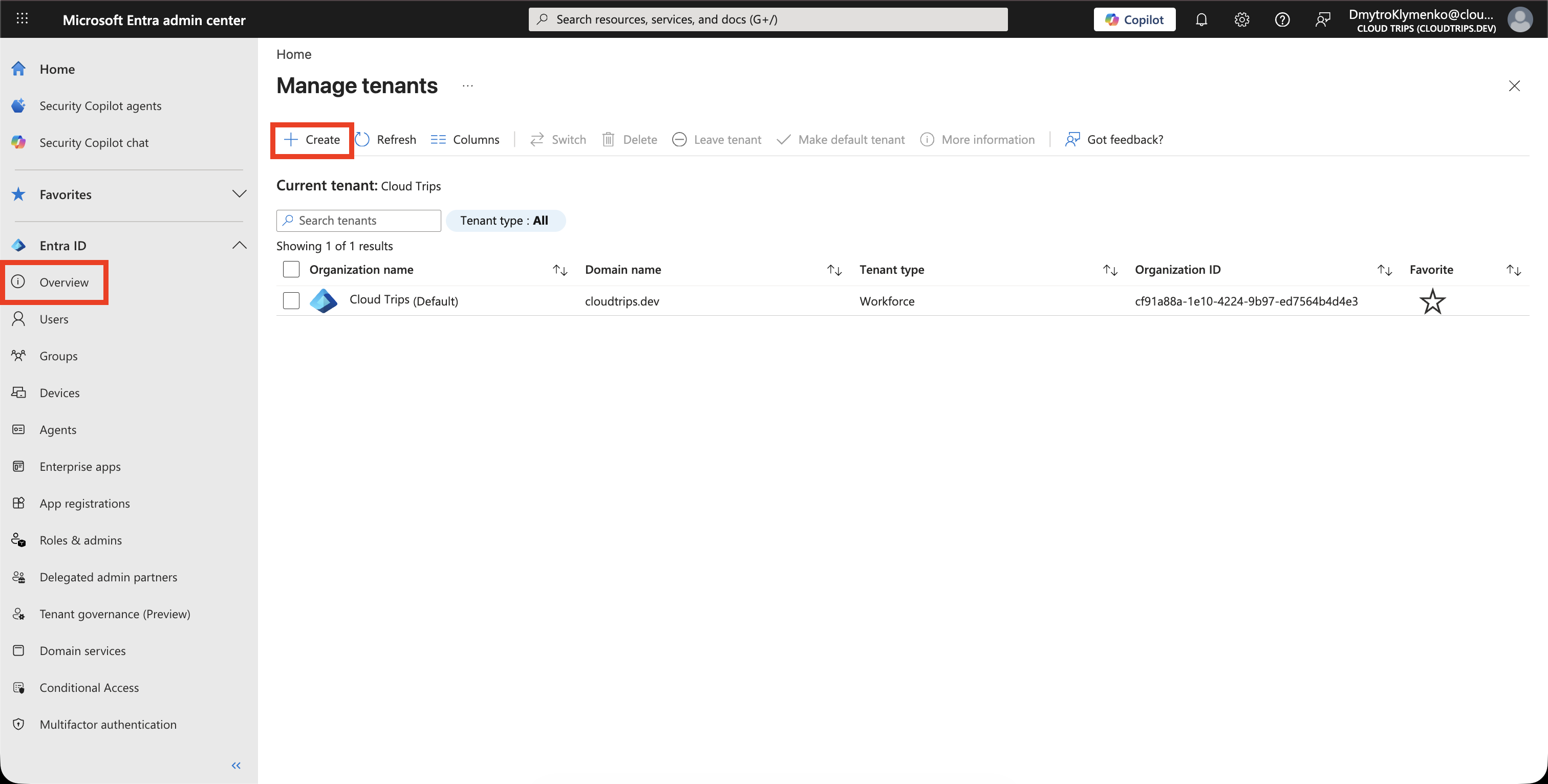
Oeffne im Microsoft Entra Admin Center:
Entra ID
> Overview
> Manage tenants
Waehle Create.
Waehle:
Microsoft Entra External ID
> Customers
Gib Tenant-Details ein, zum Beispiel:
Organization name: CloudTrips Customers
Initial domain name: cloudtripscustomers
Country/region: deine Region
Erstelle den Tenant.
Zum External Tenant wechseln
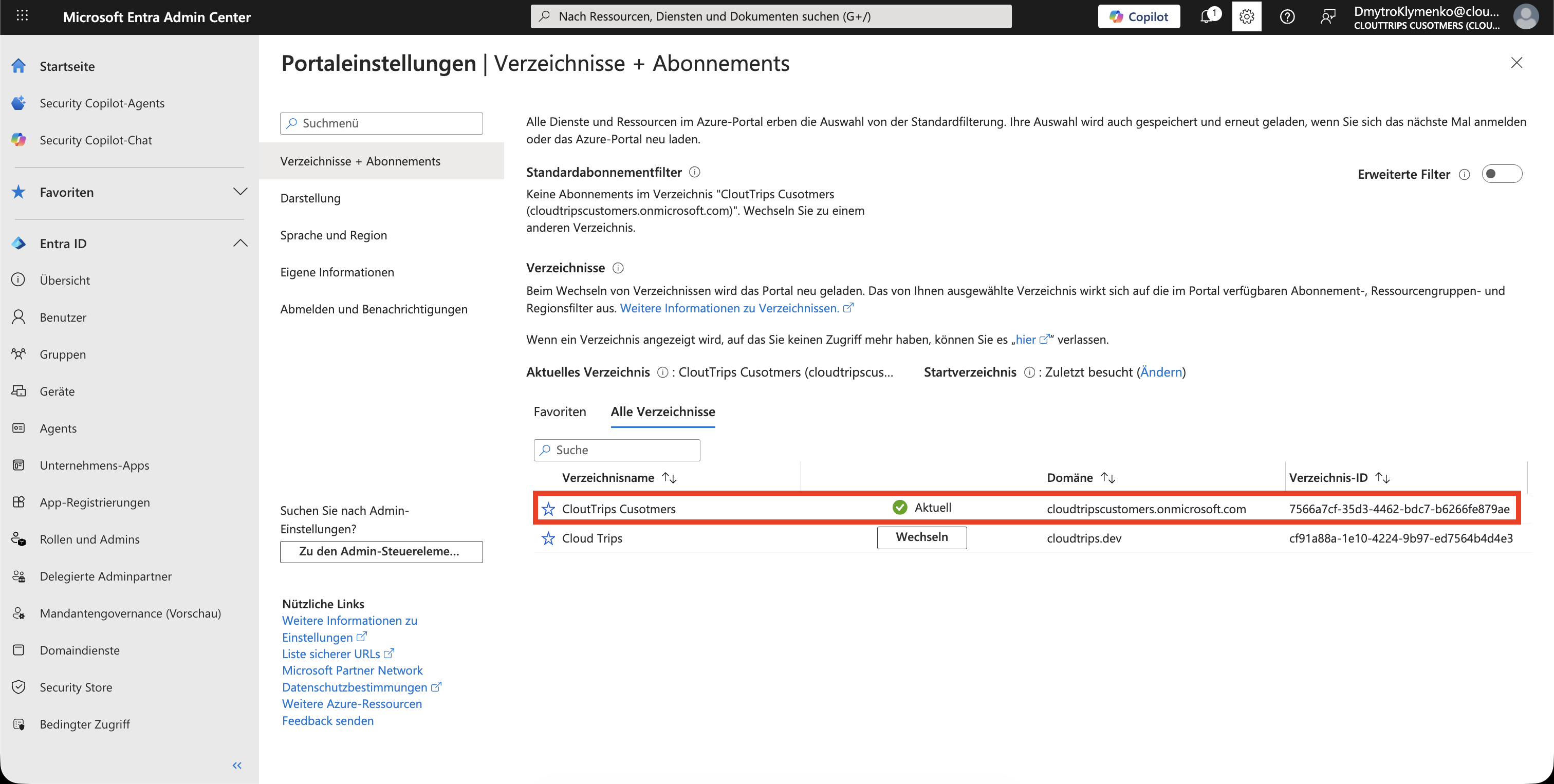
Wechsle nach dem Erstellen des Tenants das Verzeichnis.
Verwende das Konto-Menue oben rechts:
Switch directory
> CloudTrips Customers
Der restliche Trip wird im External ID External Tenant durchgefuehrt.
User Flows oeffnen
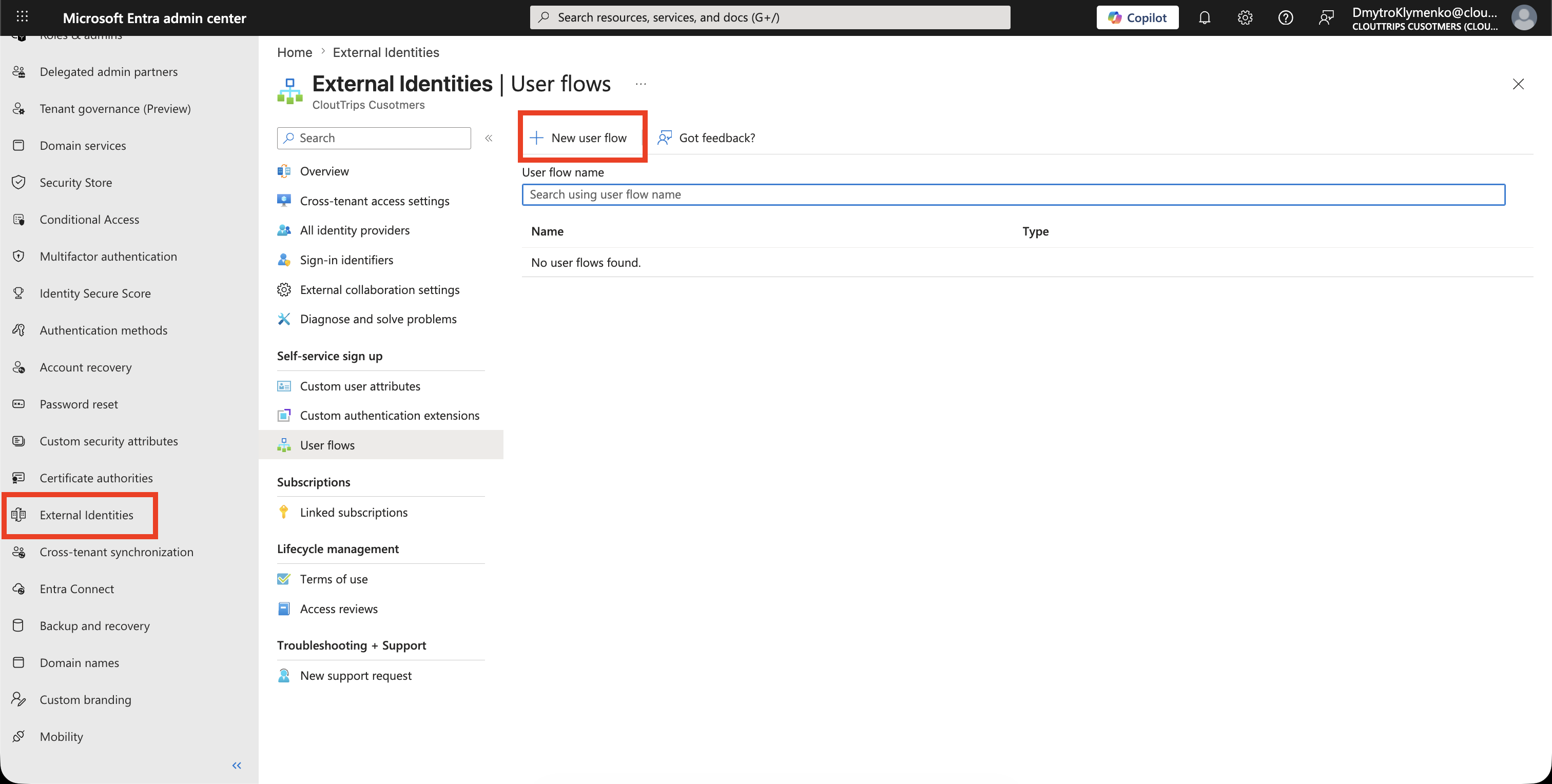
Oeffne:
Entra ID
> External Identities
> User flows
Waehle New user flow.
Sign-up und Sign-in Flow erstellen
Waehle einen Sign-up und Sign-in User Flow.
Verwende einen klaren Namen:
CustomerSignUpSignInWaehle die Identity Provider aus, die Kunden verwenden duerfen.
Fuer eine einfache Demo starte mit:
Email with password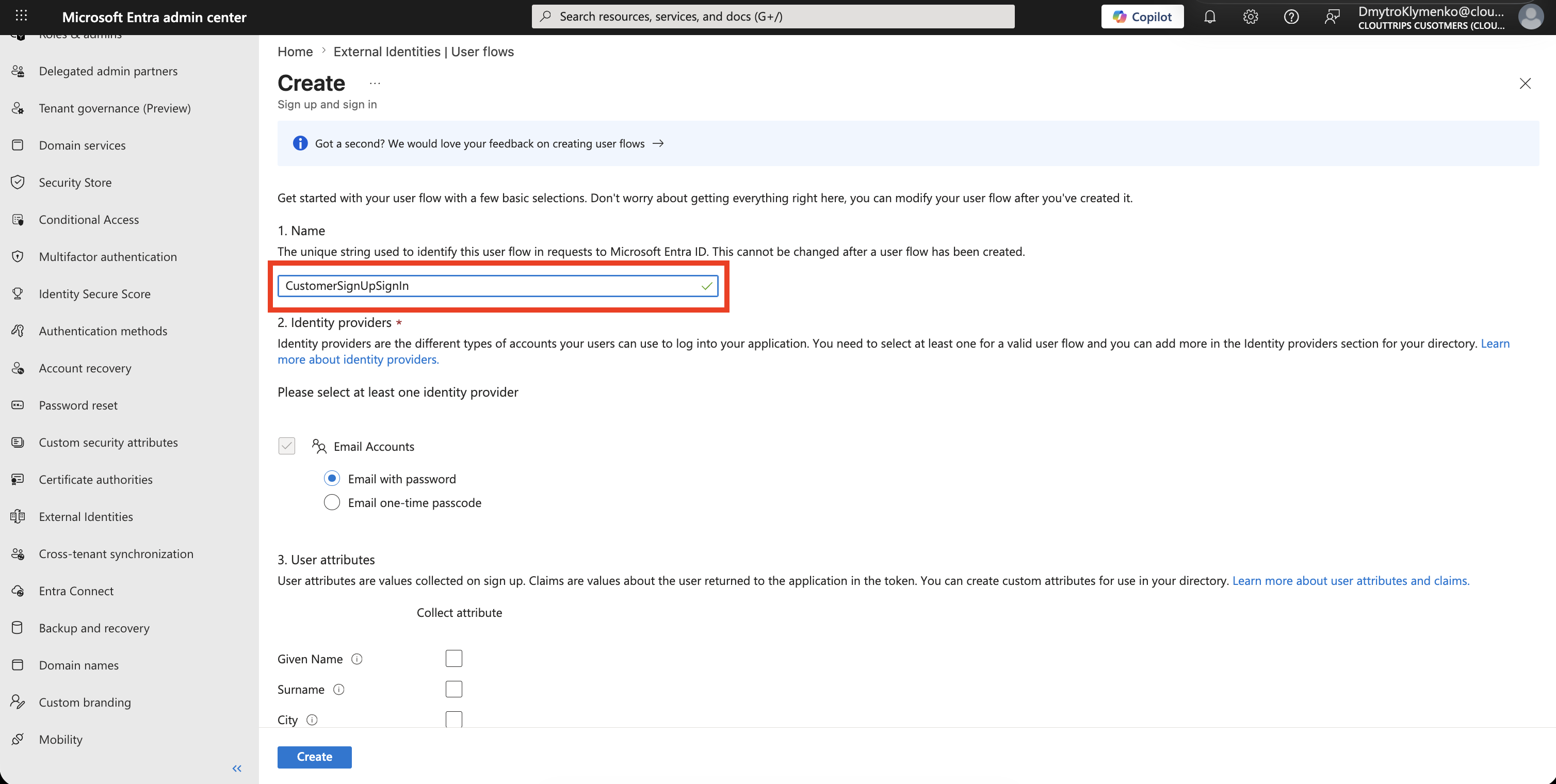
Kundenattribute auswaehlen
Waehle nur die Attribute aus, die die Anwendung benoetigt.
Fuer eine minimale Demo erfasse:
Email address
Display name
Given name
Surname
Erfasse Telefonnummer, Adresse, Job Title oder Custom Attributes nur, wenn die Anwendung sie wirklich braucht.
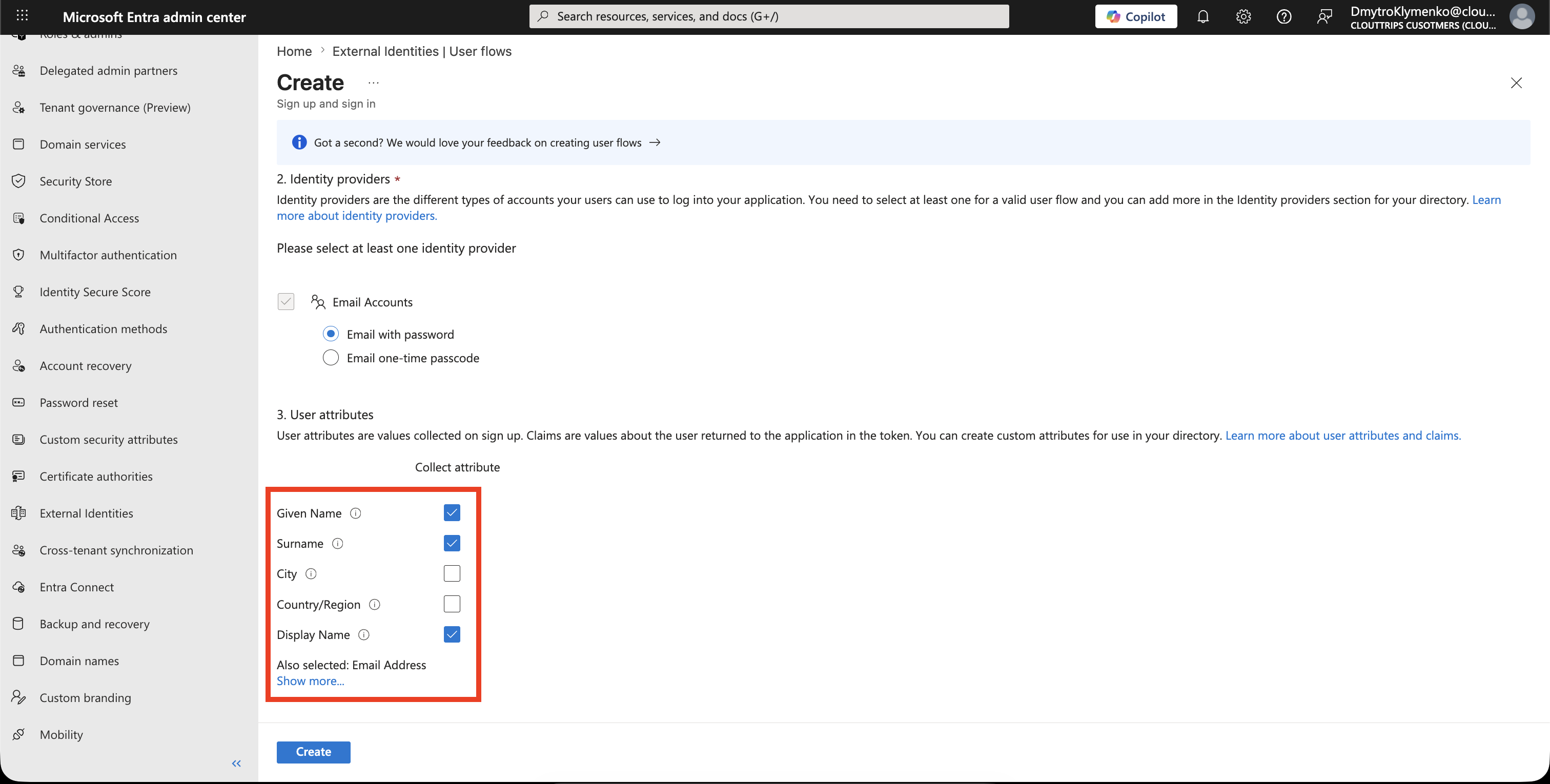
Waehle Create.
Customer Application registrieren
Bleibe im External ID External Tenant.
Oeffne:
Entra ID
> App registrations
> New registration
Erstelle die kundenorientierte App in diesem Tenant.
Beispiel:
Name: CloudTrips Customer App
Supported account types: Accounts in this organizational directory only
Redirect URI type: Web
Redirect URI: http://localhost:3000/auth/callback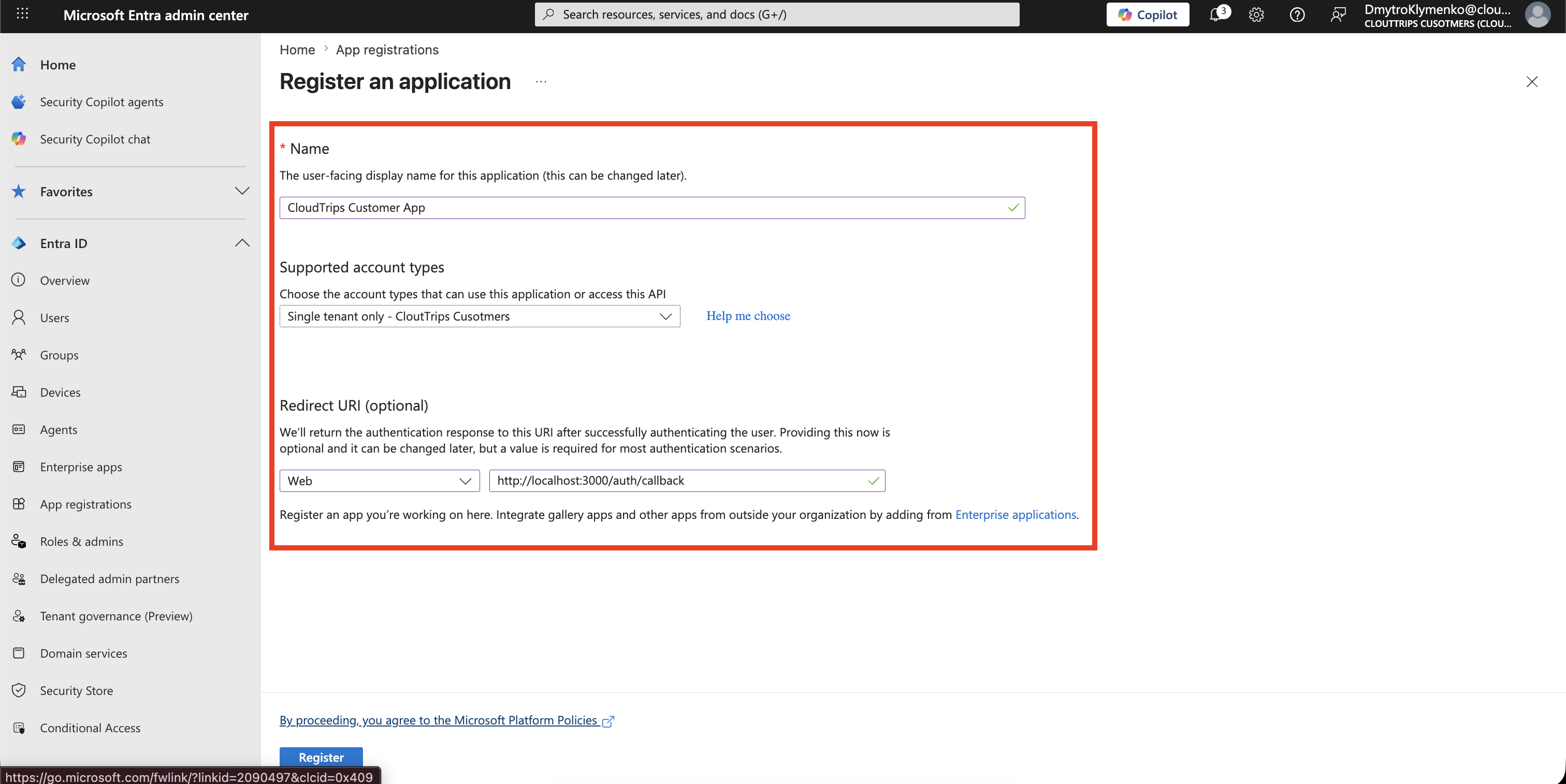
Die App Registration muss im External ID External Tenant liegen, weil auch der Customer User Flow in diesem Tenant liegt.
Anwendung zum User Flow hinzufuegen
Oeffne den neuen User Flow.
Oeffne:
Applications
> Add application
Waehle die kundenorientierte Anwendung aus und fuege sie zum User Flow hinzu.
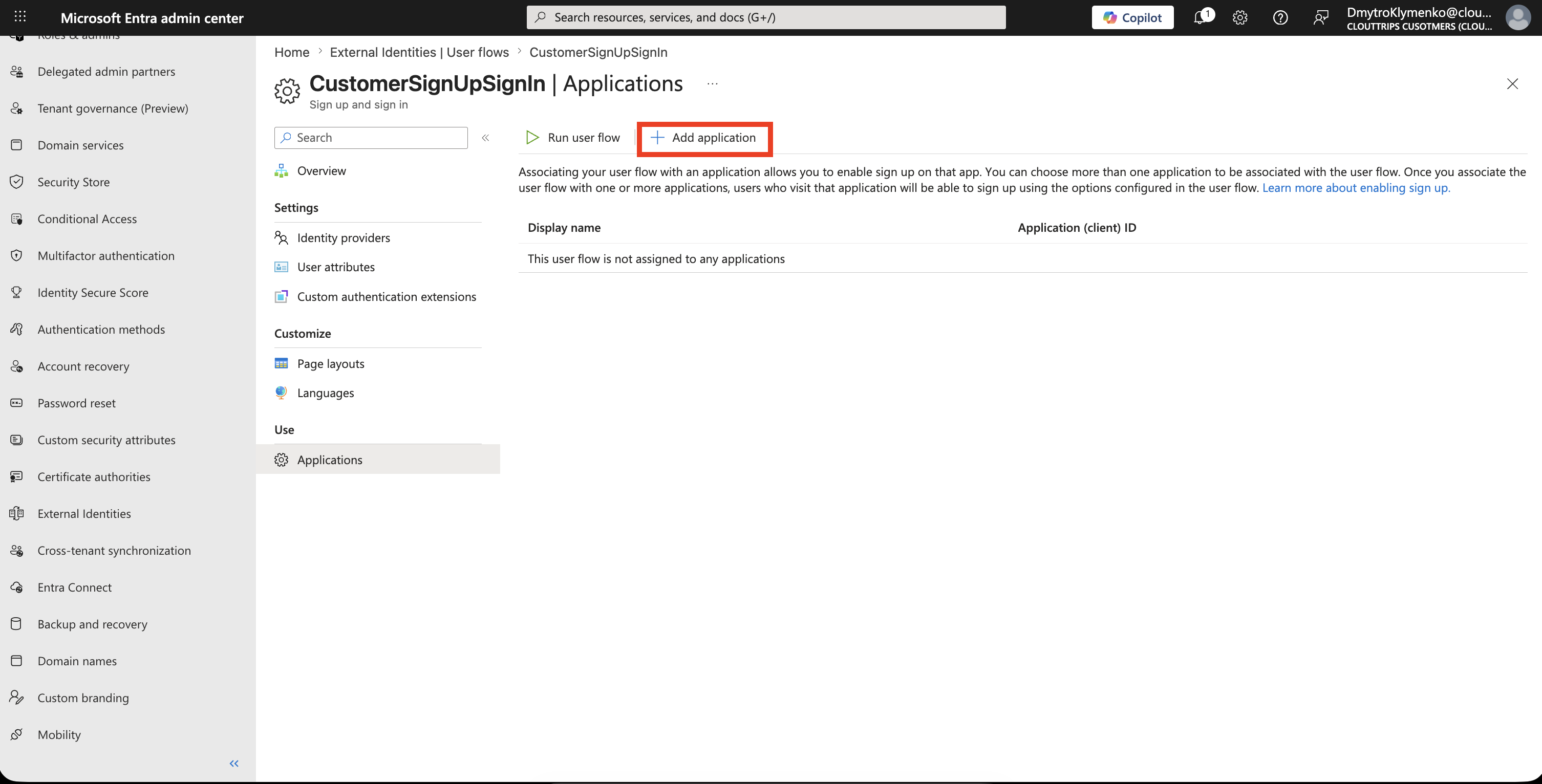
Die App muss dem User Flow zugeordnet sein. Das Erstellen des User Flows allein sorgt nicht automatisch dafuer, dass die App ihn verwendet.
Redirect Settings der Anwendung pruefen
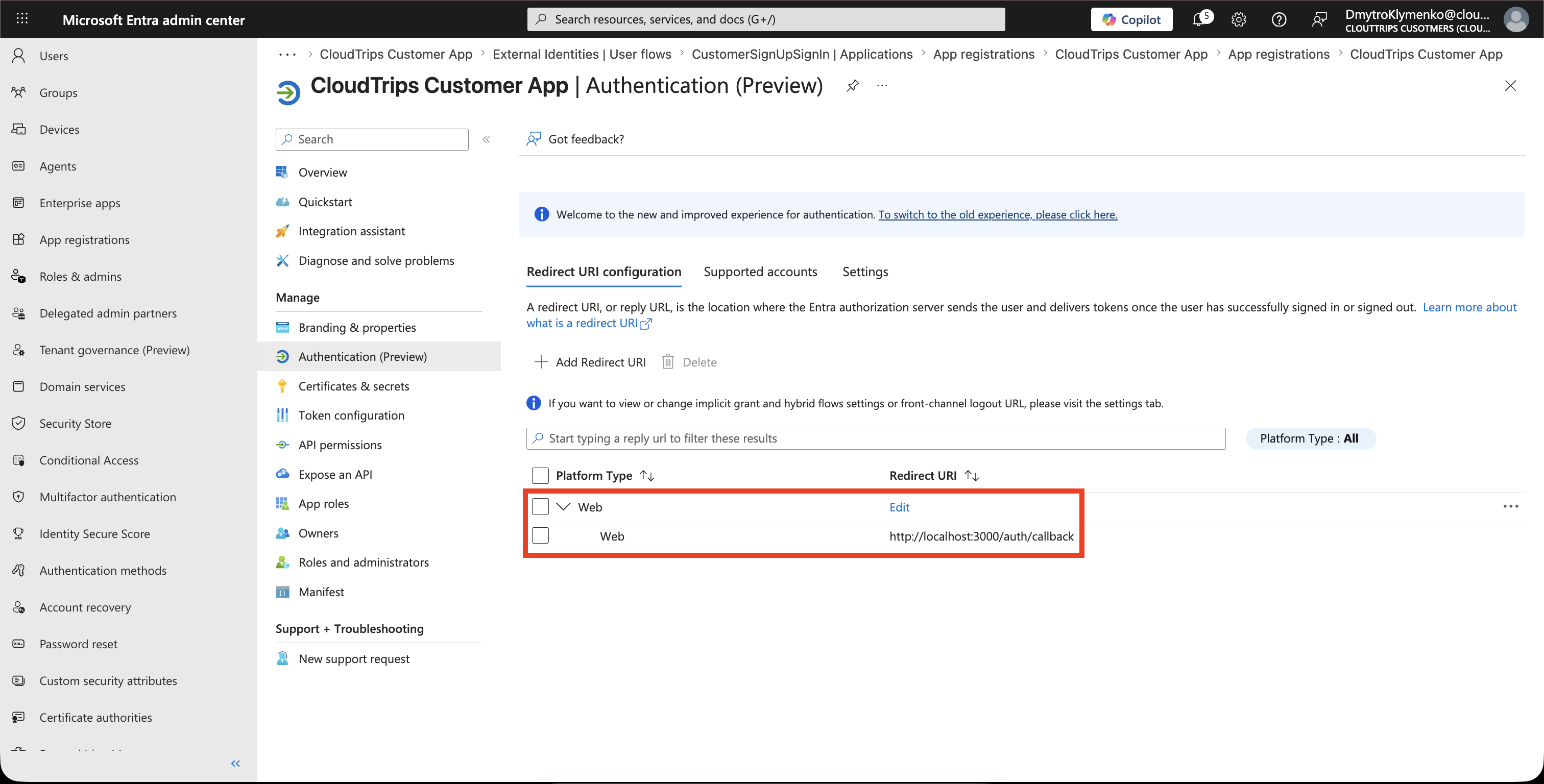
Oeffne die Application Registration und pruefe, ob die Redirect URI zur Anwendung passt.
Fuer eine lokale Demo kann sie so aussehen:
http://localhost:3000/auth/callbackFuer eine gehostete App verwendest du die HTTPS Callback URL der App.
Customer Sign-up testen
Oeffne den User Flow und waehle:
Run user flowWaehle die Customer Application und Redirect URI aus und starte den Flow.
Waehle Sign up now oder den entsprechenden Sign-up Link.
Erstelle einen Testkunden mit einem E-Mail-Postfach, auf das du zugreifen kannst. Der Sign-up Flow sendet einen Verifizierungscode an diese Adresse.
dmitri.klymenko@gmail.comFuehre die erforderlichen Attribute und Verifizierungsschritte aus.
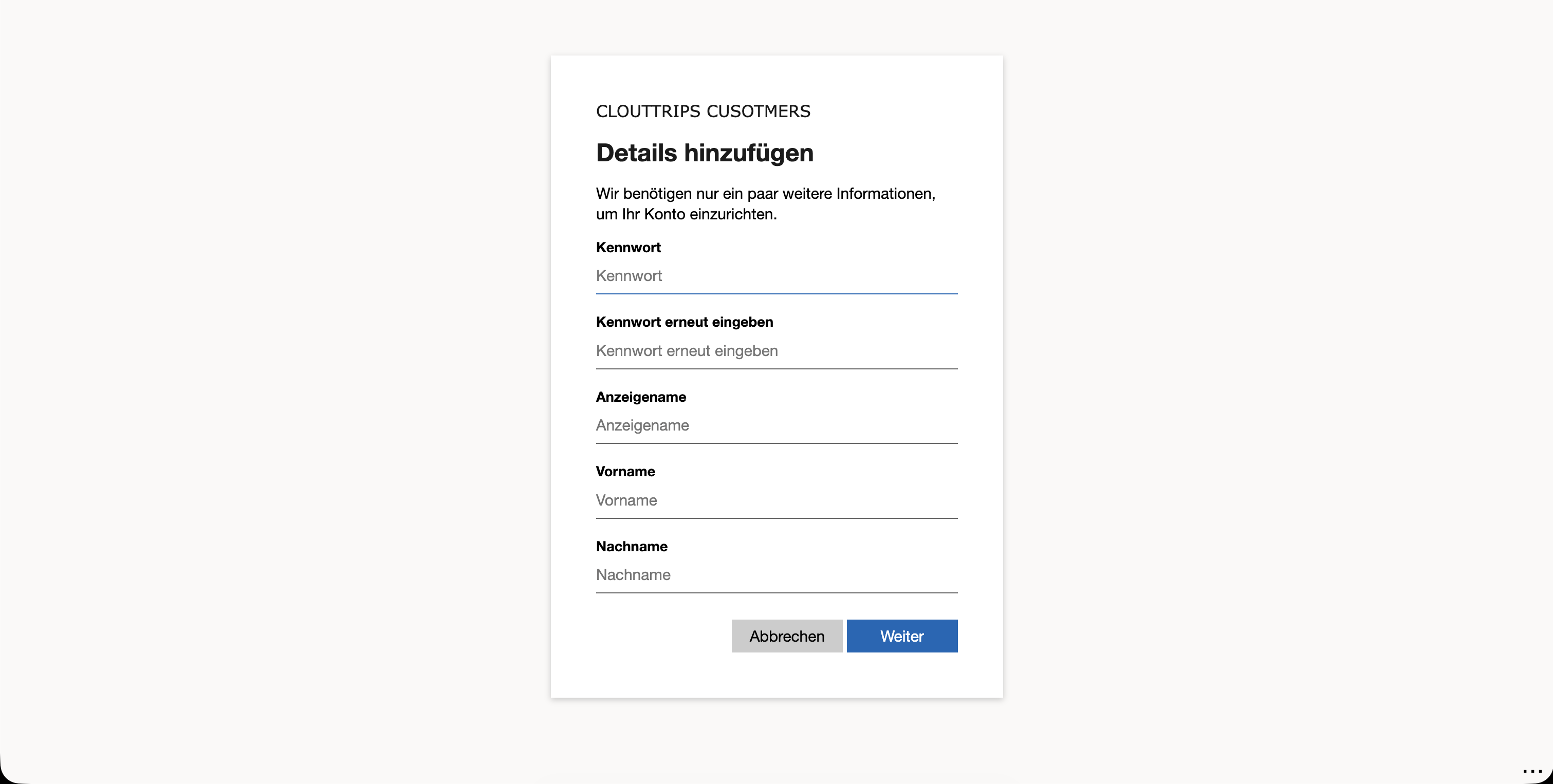
In einer echten Anwendung startet die App denselben Sign-up/Sign-in Flow ueber ihren eigenen Sign in oder Sign up Button.
Kundenkonto pruefen
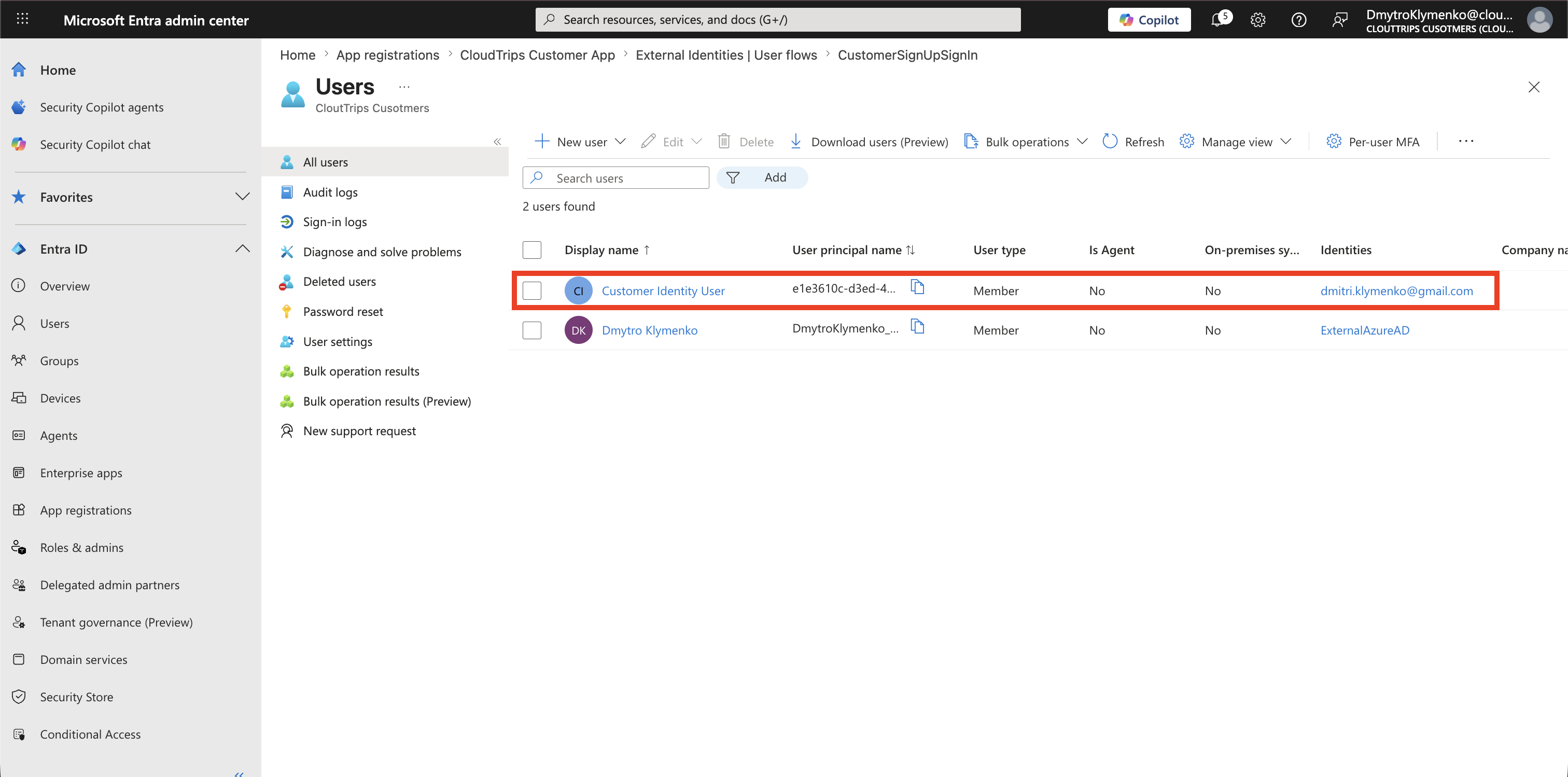
Kehre nach erfolgreichem Sign-up zum External Tenant zurueck und oeffne:
Entra ID
> Users
Pruefe, ob das Testkundenkonto existiert.
Enterprise-Hinweis
- Customer Identity von Workforce Identity trennen
- nur Attribute erfassen, die die Anwendung benoetigt
- Datenschutztext, Terms of Use und Consent-Anforderungen pruefen
- Custom Branding vor Produktionsstart verwenden
- Password Reset und Account Recovery testen
- Sign-in Logs fuer fehlgeschlagene Customer Sign-ins ueberwachen
- Redirect URIs pruefen, bevor Produktionsanwendungen aktiviert werden
- wenn moeglich getrennte Test- und Produktions-External-Tenants verwenden
External ID gibt Kunden eine Self-Service Sign-up und Sign-in Experience. Die wichtige Designarbeit ist zu entscheiden, welche Identity Provider, Attribute, Branding-Elemente und Recovery-Optionen in die Customer Journey gehoeren.