Risky Sign-In erkannt? Sign-In Risk Policy konfigurieren
Manchmal ist das Konto nicht unbedingt kompromittiert, aber der aktuelle Login-Versuch sieht verdaechtig aus.
Das ist Sign-in risk.
Das Microsoft-Entra-Muster ist:
Risky Sign-in erkannt -> Conditional Access Policy -> MFA oder staerkere Verifikation verlangenIn diesem Beispiel:
- CloudTrips will Benutzer bei verdaechtigen Sign-ins schuetzen
- Sign-in risk wird fuer den aktuellen Login-Versuch bewertet
- Conditional Access verlangt zusaetzliche Verifikation, wenn das Risiko medium oder high ist
Dieser Trip behandelt den Login-Versuch.
Der separate User-Risk-Trip behandelt das Konto, das ueber Zeit wahrscheinlich kompromittiert ist.
Sign-In Risk vs User Risk
Sign-in risk beantwortet:
Sieht dieser konkrete Login-Versuch riskant aus?User risk beantwortet:
Ist dieses Benutzerkonto wahrscheinlich kompromittiert?Halte die Policies getrennt.
Fuer Sign-in risk ist die normale Reaktion:
MFA oder Authentication Strength verlangenFuer User risk ist die normale Reaktion:
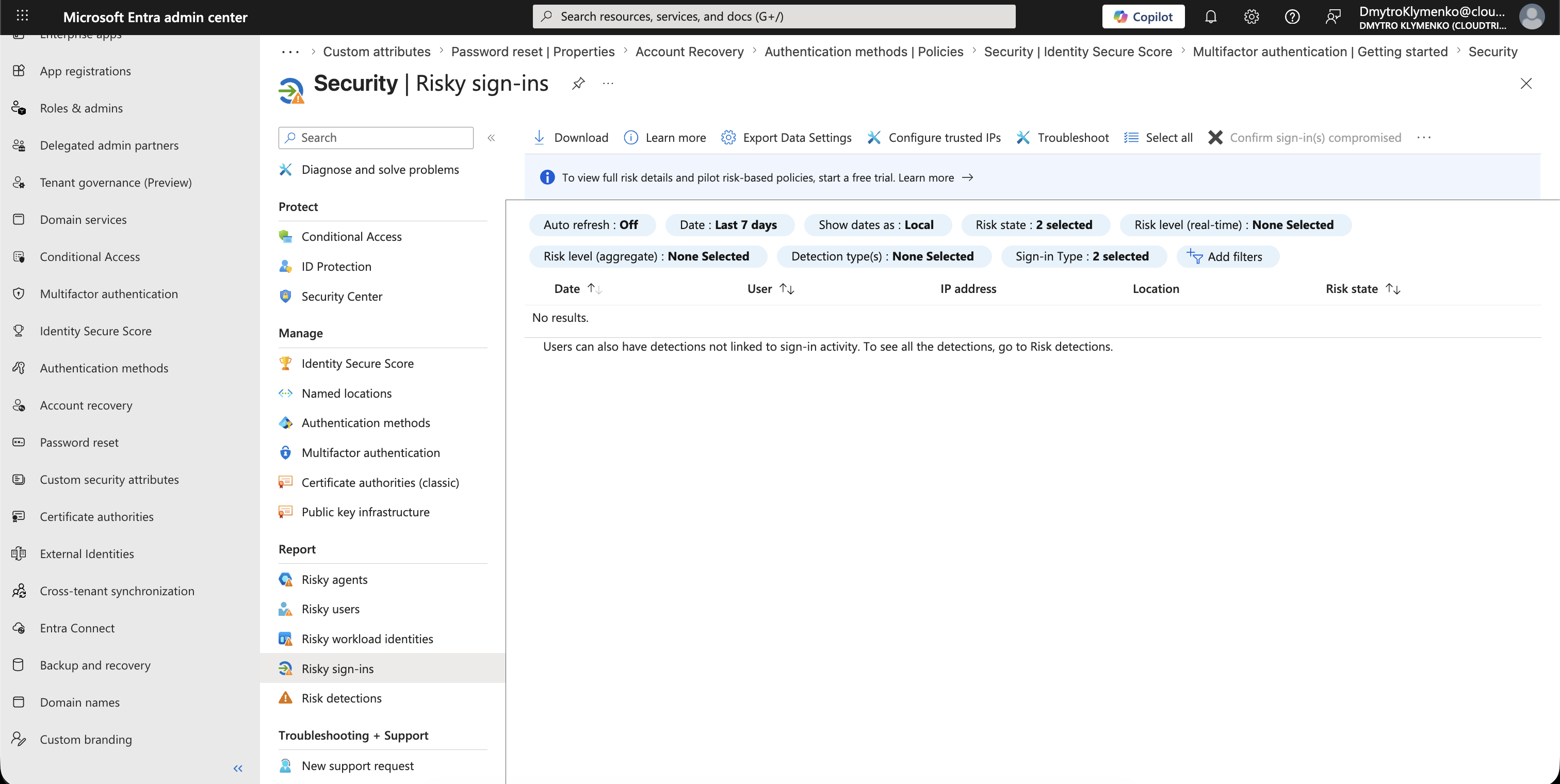
Secure password change verlangenRisky Sign-Ins pruefen
Gehe zu:
Entra ID > Identity Secure Score > Risky sign-insPruefe die Risky Sign-ins, bevor du eine Policy erstellst oder aenderst.
Achte auf:
Date
User
IP address
Location
Risk state
Oeffne einen Risky Sign-in, um mehr Details zu sehen, zum Beispiel Risk detections, Application und Conditional-Access-Ergebnisse.
Conditional-Access-Policy erstellen
Gehe zu:
Entra ID > Conditional Access > PoliciesErstelle eine neue Policy.
Beispielname:
CA-Require-MFA-For-Risky-Signins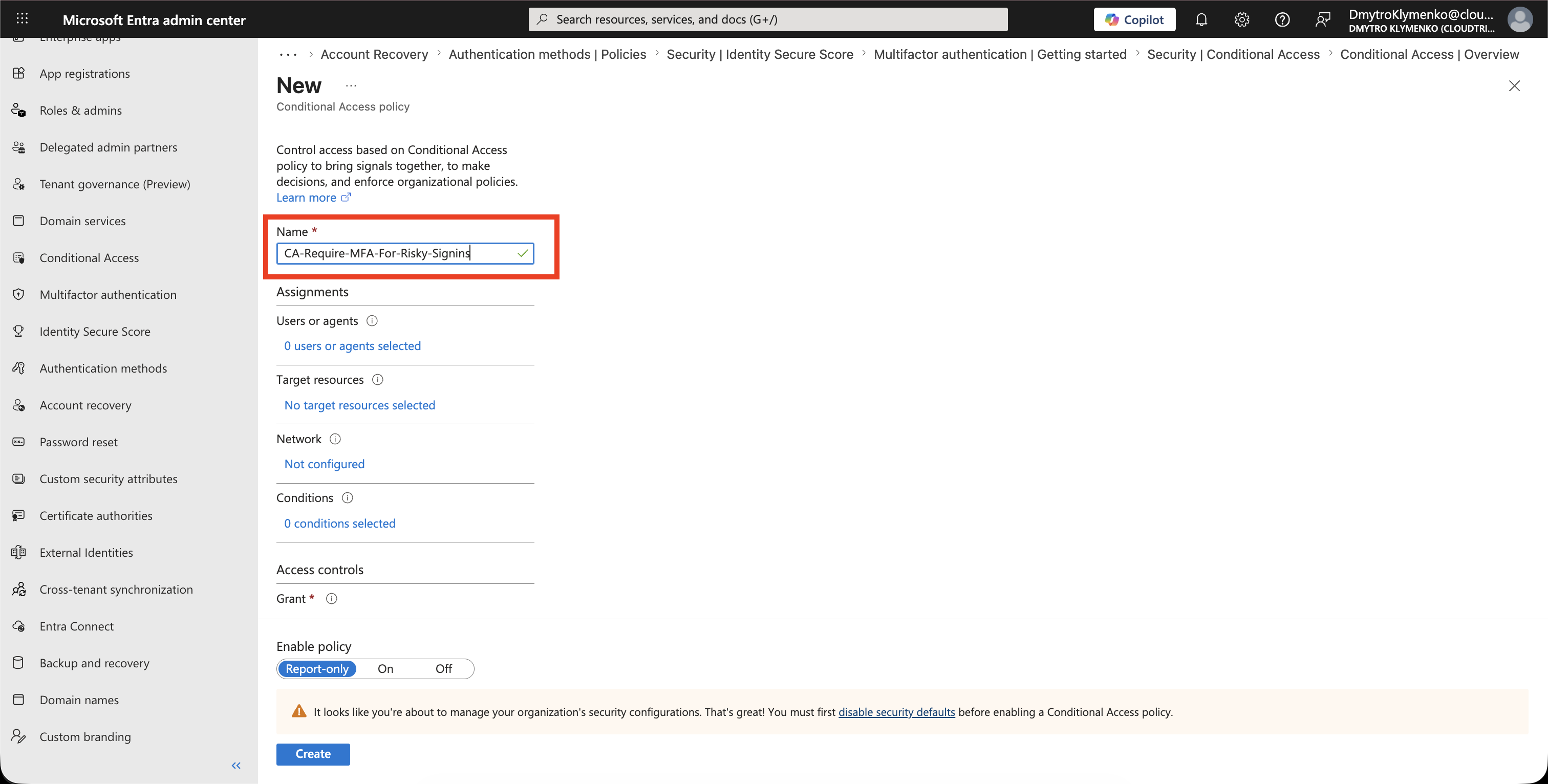
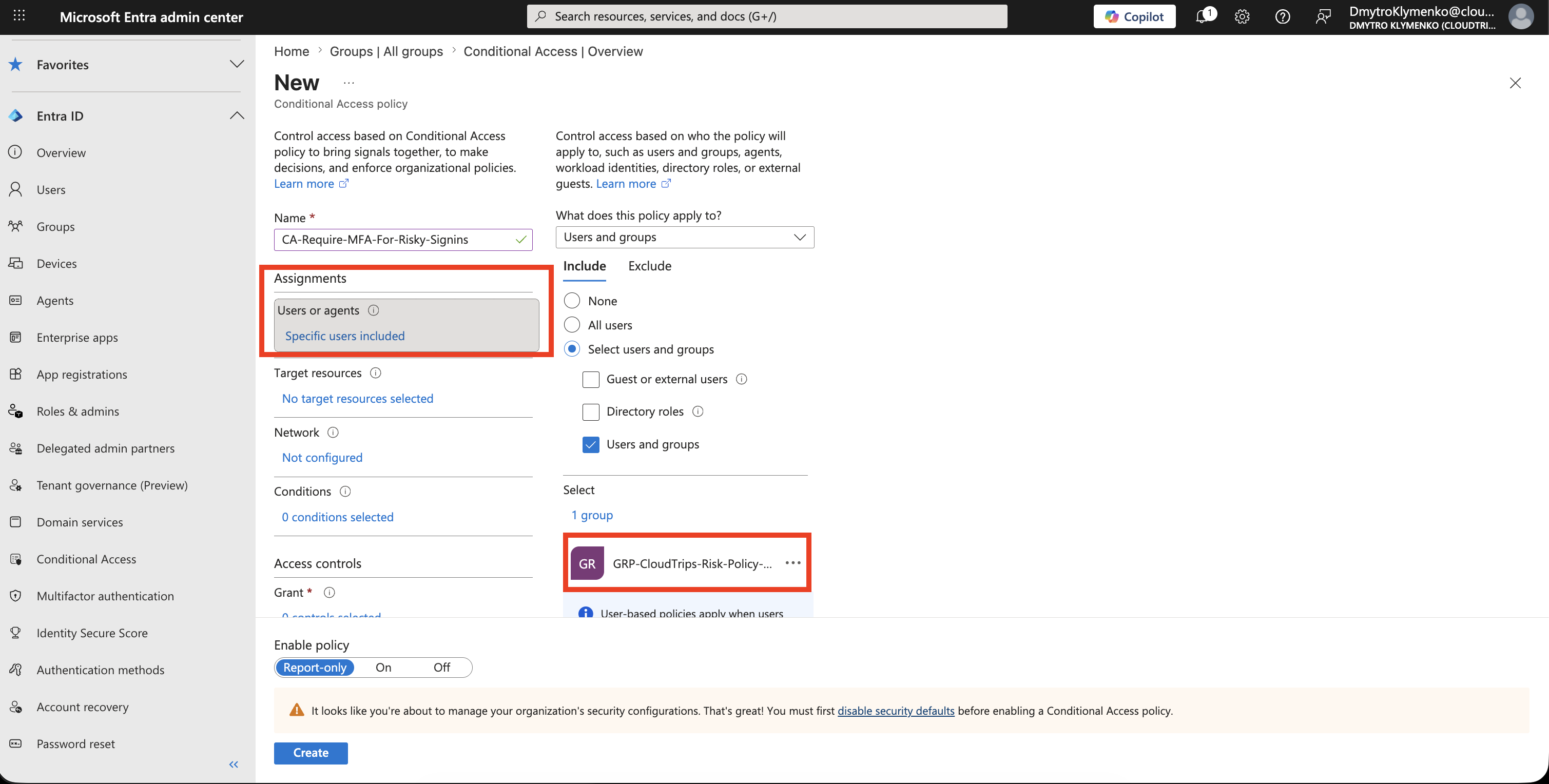
Benutzer zuweisen
Unter:
Users and groupsStarte mit einer Pilotgruppe.
Beispiel:
Include: GRP-CloudTrips-Risk-Policy-Pilot
Exclude: Emergency access accounts, if your tenant has them
Nach dem Testen kannst du die Policy auf alle Benutzer erweitern.
Ressourcen targetieren
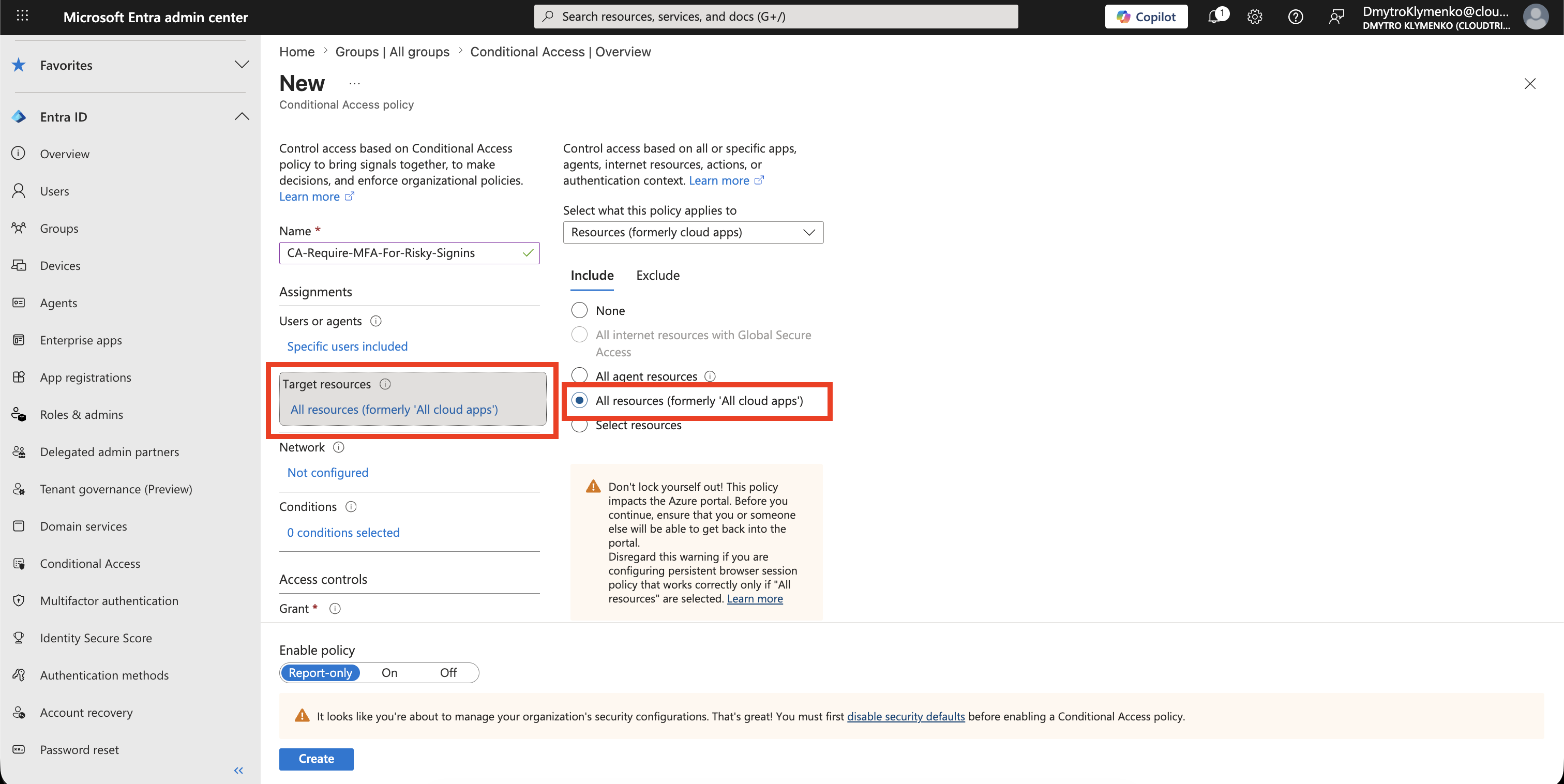
Unter:
Target resourcesWaehle, was die Policy schuetzt.
Fuer breiten Schutz waehle:
All resourcesFuer einen sichereren Rollout starte zuerst mit wichtigen Apps.
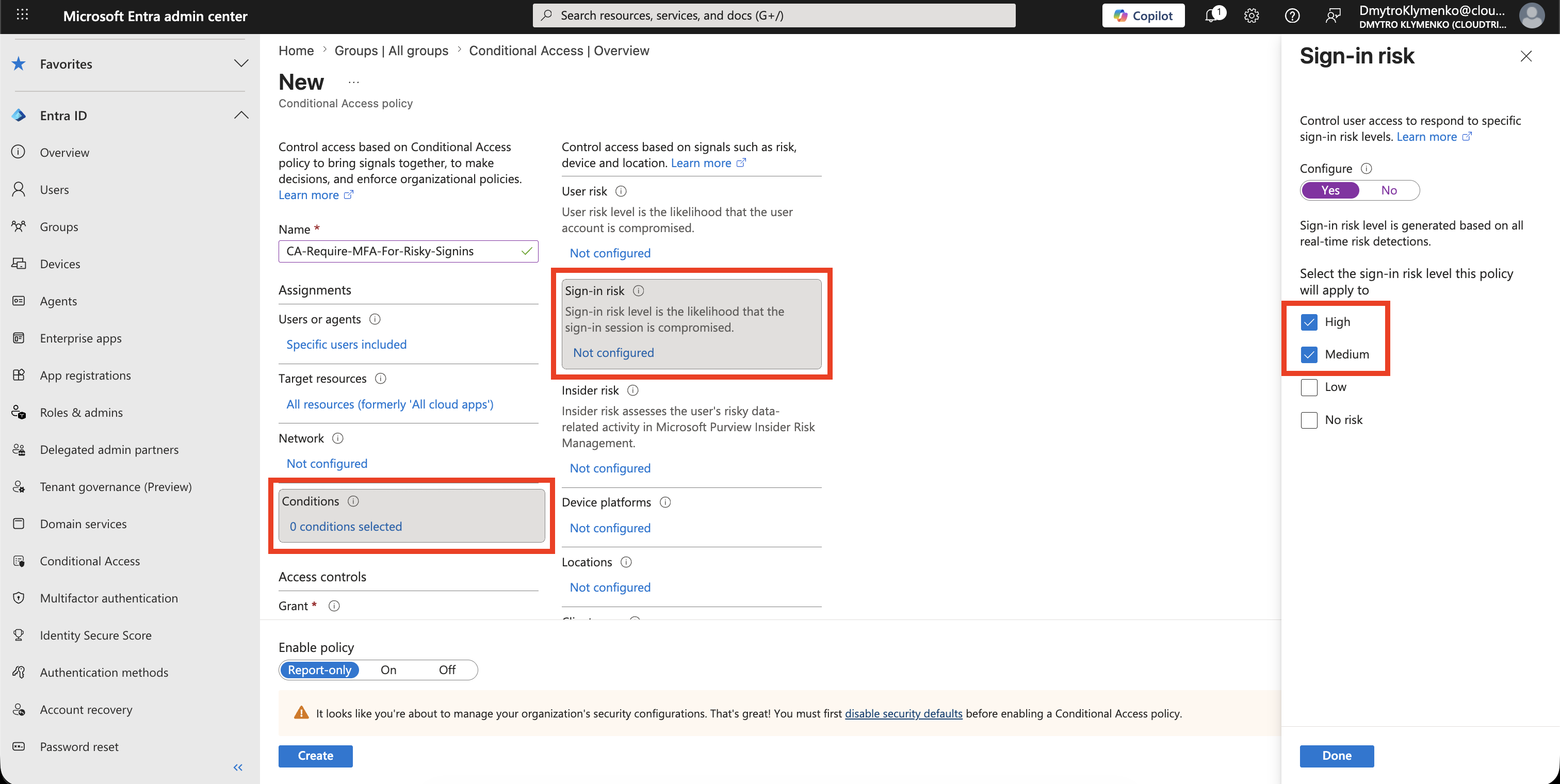
Sign-In Risk konfigurieren
Unter:
Conditions > Sign-in riskWaehle:
Medium
High
Das bedeutet, dass die Policy nur greift, wenn Microsoft Entra den aktuellen Sign-in-Versuch als riskant genug bewertet.
Staerkere Verifikation verlangen
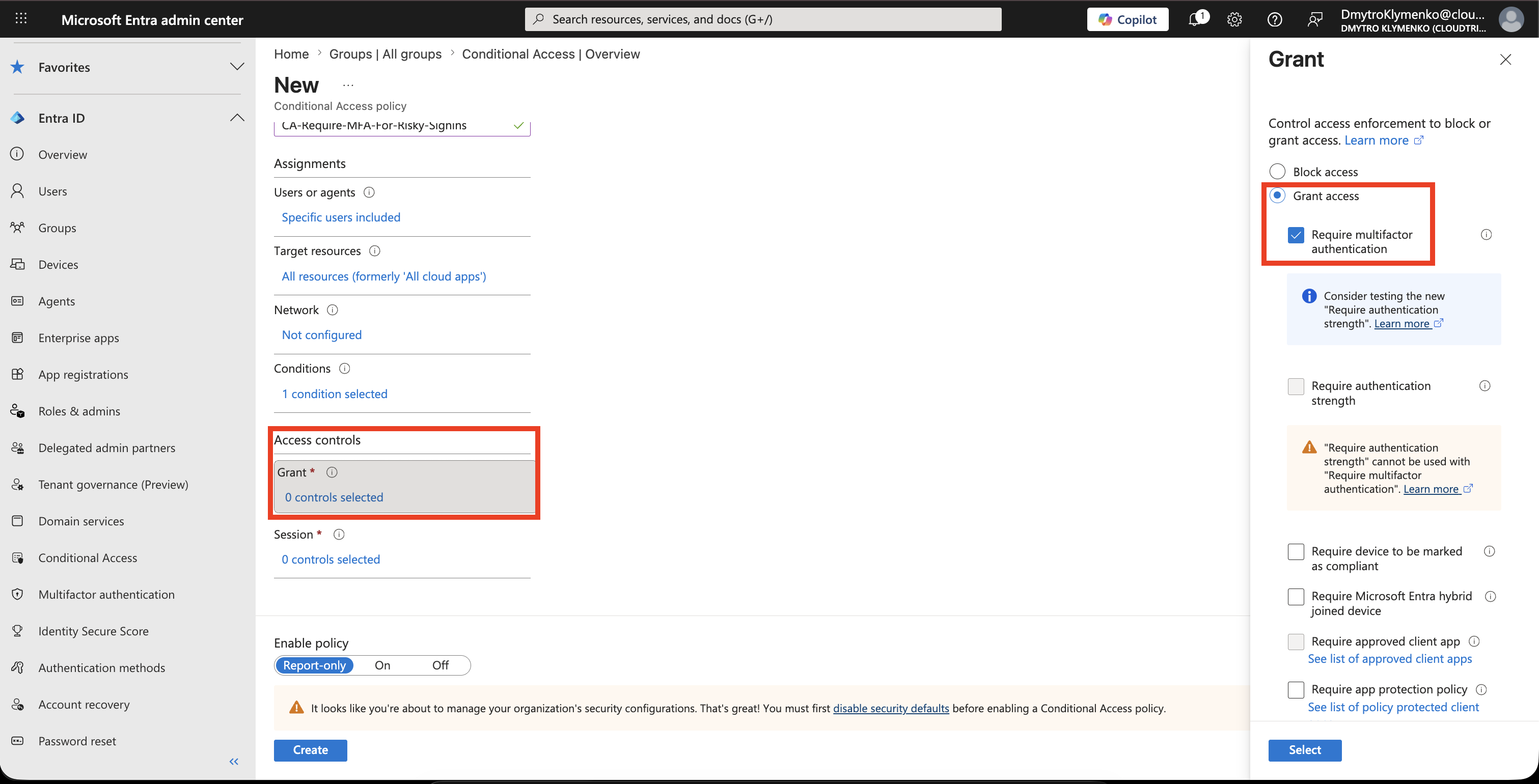
Unter:
Access controls > GrantFuer eine normale Remediation Policy waehle:
Grant access
Require multifactor authentication
Wenn es um sensible Admin- oder privilegierte Szenarien geht, verwende:
Require authentication strength
Phishing-resistant MFA
Waehle Block access nicht als ersten Rollout, ausser das Business ist fuer harte Blocks bereit.
Mit Report-Only Mode starten
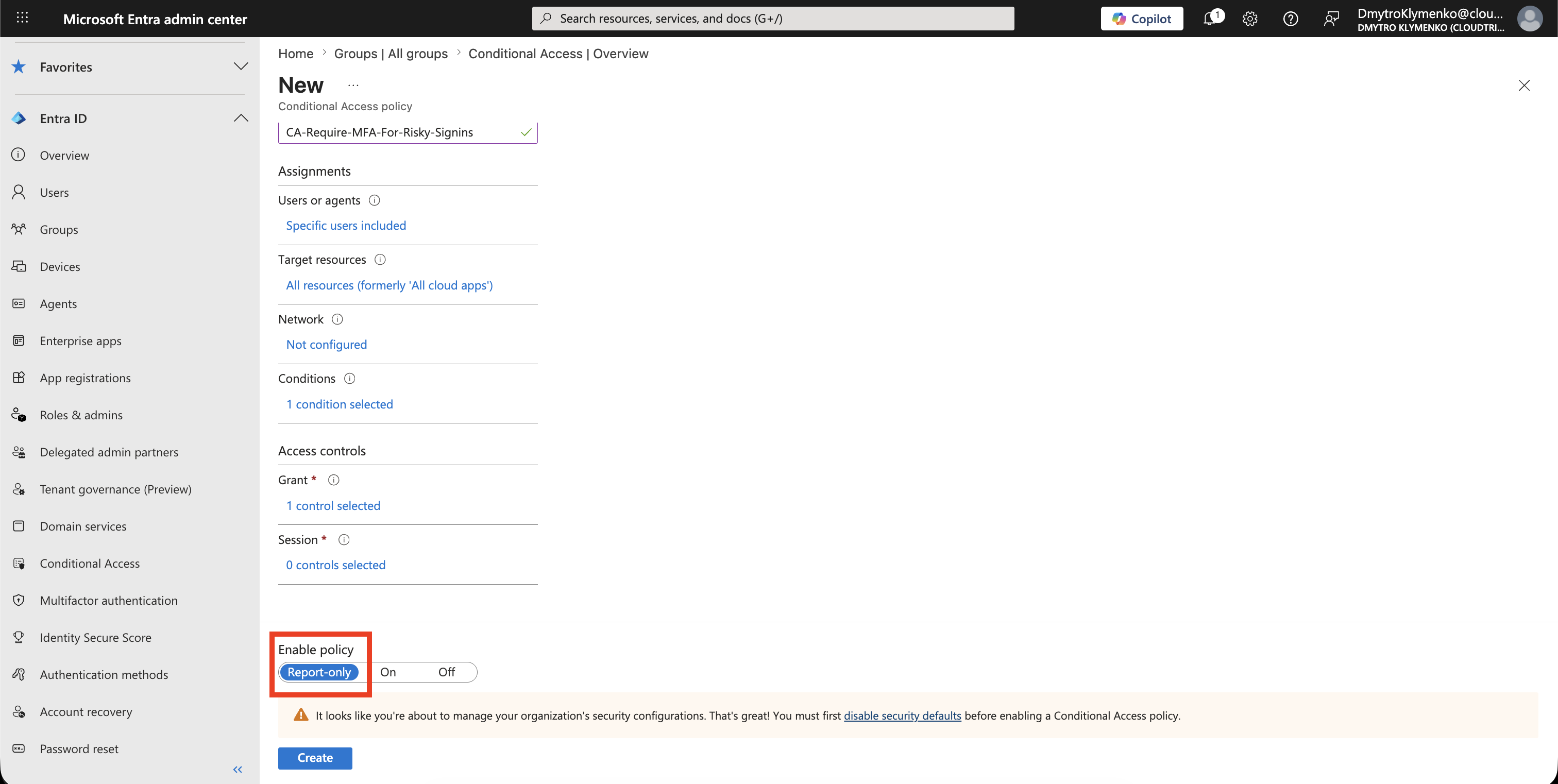
Setze:
Enable policy: Report-onlyReport-only zeigt, wer herausgefordert wuerde, bevor die Policy erzwungen wird.
Wenn dein Lab noch keine risky Sign-ins hat, ist das in Ordnung.
Der wichtige Test fuer diesen Trip ist, dass die Policy konfiguriert ist und im Report-only Mode bleibt.
Ohne risky Sign-in validieren
Du musst keinen risky Sign-in erzeugen, um diesen Trip abzuschliessen.
Bestaetige, dass die Policy-Zusammenfassung Folgendes zeigt:
Users and groups: pilot group
Target resources: selected apps or all resources
Conditions: Sign-in risk = Medium and High
Grant: Require multifactor authentication
Enable policy: Report-only
Wenn spaeter echte risky Sign-ins auftreten, pruefe sie in:
Entra ID > Monitoring & health > Sign-in logsund pruefe den Conditional-Access-Tab fuer das Policy-Ergebnis.
Policy aktivieren
Nach dem Testen aendere:
Enable policy: OnJetzt werden riskante Sign-ins mit dem ausgewaehlten Grant Control herausgefordert.
Enterprise-Hinweis
Sign-in Risk Policy schuetzt den aktuellen Sign-in-Versuch.
Sie ist nicht dasselbe wie User Risk Policy.
Empfohlener Rollout:
- mit einer Pilotgruppe starten
- Emergency Access Accounts ausschliessen, wenn dein Tenant welche hat
- zuerst Report-only Mode verwenden
MediumundHighfuer ausgewogenen Schutz waehlen- MFA fuer normale Benutzer verlangen
- phishing-resistant Authentication Strength fuer privilegierte Szenarien verlangen
- User-Risk-Remediation als separate Policy halten