Geräte sollen automatisch einer Gruppe beitreten? Dynamic Device Group erstellen
Microsoft Entra ID kann Geräte automatisch Gruppen zuweisen, wenn du dynamische Geräteregeln verwendest.
Diese Regeln prüfen Geräteattribute wie:
- Betriebssystem
- Gerätetyp
- Registrierungsstatus
Das wird verwendet für:
- Intune Policy Targeting
- Anwendungsbereitstellung
- Conditional Access
- gerätebasierte Zugriffskontrolle
Groups in Entra öffnen
Gehe zu:
Entra ID > GroupsWähle dann:
New group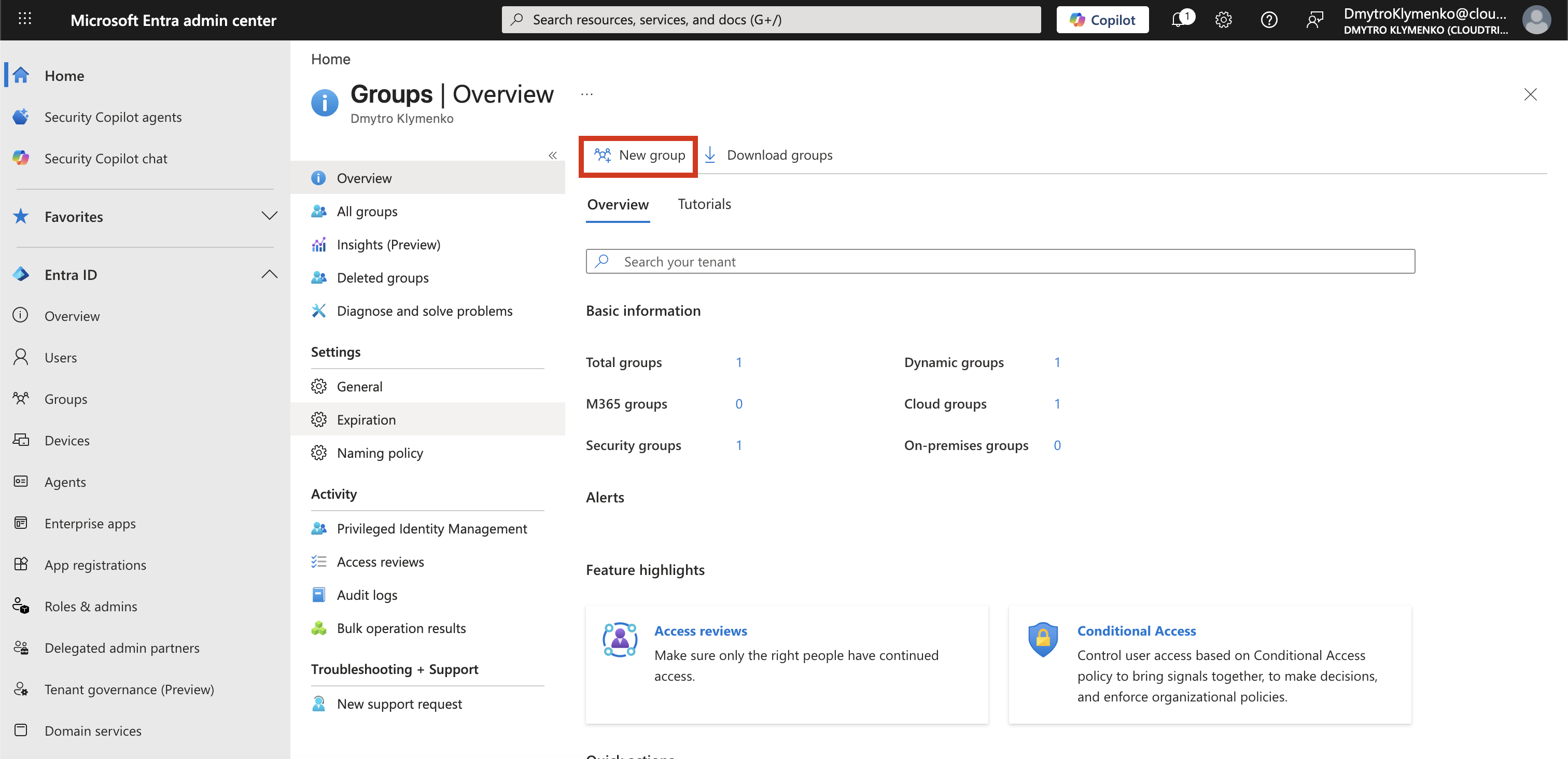
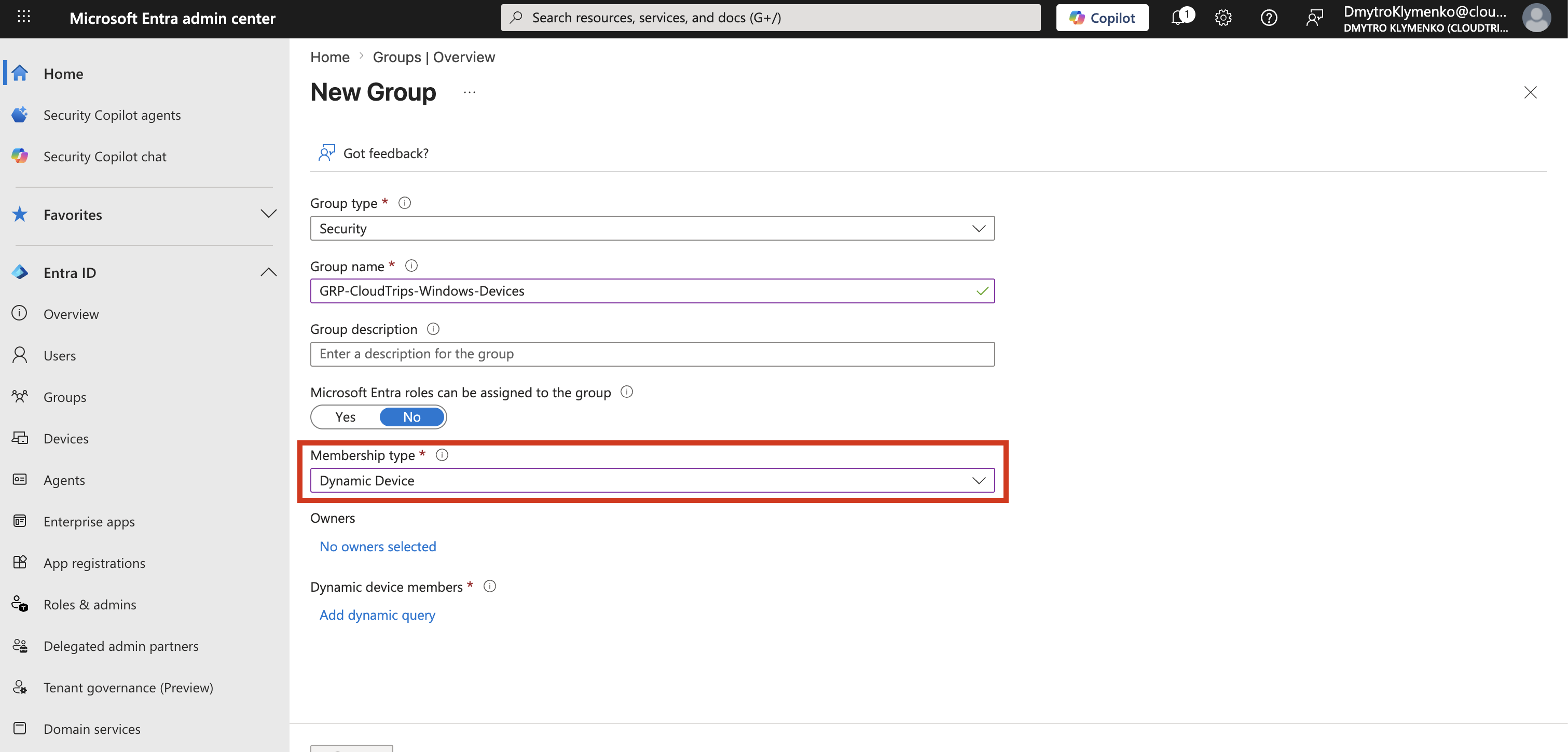
Dynamic Device Group erstellen
Konfiguriere die Gruppe:
Group type: Security
Group name: GRP-CloudTrips-Windows-Devices
Membership type: Dynamic Device
Damit teilst du Entra mit, dass die Mitgliedschaft automatisch anhand von Geräteeigenschaften berechnet wird.
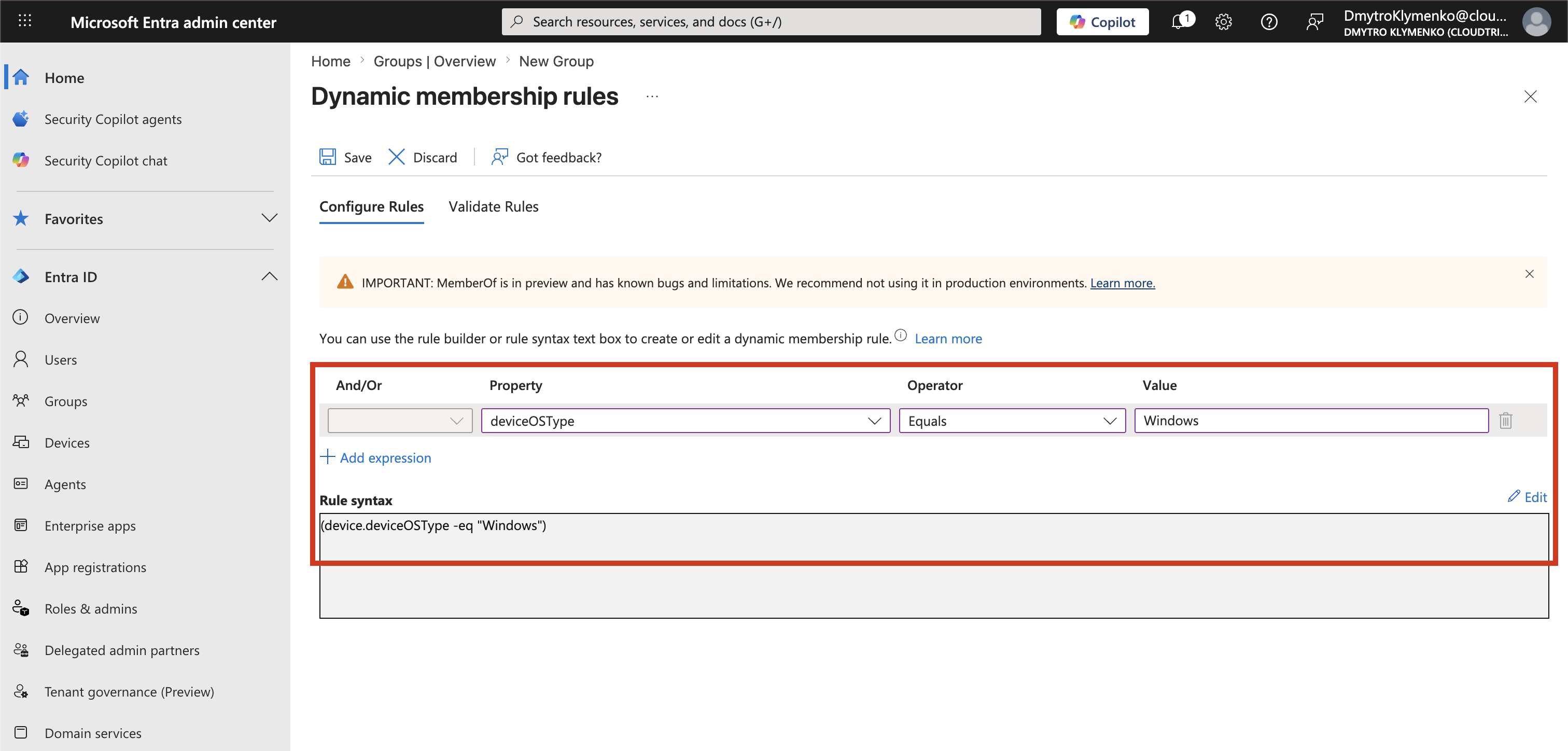
Geräteregel definieren
Beispielregel:
(device.operatingSystem -eq "Windows")Damit werden nur Windows-Geräte in die Gruppe aufgenommen.
Gruppe erstellen
Klicke auf:
CreateEntra wertet Geräteobjekte im Hintergrund aus und weist passende Geräte automatisch der Gruppe zu.
Wichtiges Konzept: Woher Geräte kommen
Geräte werden nicht durch Gruppen erstellt.
Eine dynamische Gerätegruppe kann nur mit vorhandenen Geräteobjekten in Microsoft Entra ID arbeiten.
Das bedeutet: Die Gruppe erzeugt keine Geräte. Sie wertet nur Geräte aus, die bereits im Tenant existieren.
Bevor ein Gerät in irgendeiner Gruppe erscheinen kann, muss es in Entra ID eingebunden sein.
Wie Geräte in Entra ID gelangen
Ein Gerät wird erst Teil von Entra ID, nachdem es registriert oder joined wurde.
Es gibt drei Haupttypen:
1. Entra ID Joined
Das ist ein vollständig vom Unternehmen verwaltetes Gerät.
Das passiert, wenn:
- ein Windows-Gerät mit einem Arbeitskonto eingerichtet wird
- sich der Benutzer während der Geräteeinrichtung, OOBE, anmeldet
- das Gerät direkt mit Entra ID verbunden wird
Ergebnis:
- Cloud-native Identität
- vollständig durch die Organisation verwaltet
- höchstes Vertrauensniveau
2. Entra Registered
Das ist ein persönliches Gerät, das für Arbeitszugriff verwendet wird.
Das passiert, wenn:
- sich der Benutzer in Microsoft Apps anmeldet, zum Beispiel Teams, Outlook oder Office
- das Gerät in Entra ID registriert wird
Ergebnis:
- sichtbar in Entra ID
- begrenzte Verwaltungskontrolle
- niedrigeres Vertrauensniveau als joined devices
3. Hybrid Entra Joined
Das ist ein Unternehmensgerät, das sowohl mit lokalem AD als auch mit Entra ID verbunden ist.
Das passiert, wenn:
- das Gerät mit dem lokalen Active Directory verbunden ist
- Entra Connect Sync aktiviert ist
Ergebnis:
- existiert gleichzeitig in AD und Entra
- häufig in hybriden Enterprise-Umgebungen
- gemischtes Verwaltungsmodell
Grundregel für dynamische Gerätegruppen
Eine dynamische Gerätegruppe funktioniert nur, wenn:
Gerät existiert in Entra ID + hat passende AttributeWenn keine Geräte existieren:
- wird die Gruppe erfolgreich erstellt
- ist die Regel gültig
- bleibt die Mitgliedschaft aber leer
Beispielverhalten
Regel:
(device.operatingSystem -eq "Windows")Wenn:
- keine Windows-Geräte registriert sind, bleibt die Gruppe leer
- später ein Windows-Gerät registriert wird, wird es automatisch hinzugefügt