Benutzer sollen automatisch einer Gruppe beitreten? Dynamic User Group erstellen
Statt Gruppenmitgliedschaften manuell zu verwalten, kannst du in Microsoft Entra ID dynamische Benutzergruppen erstellen.
Diese Gruppen fügen Benutzer automatisch hinzu oder entfernen sie, basierend auf Benutzerattributen wie:
- Department
- Job Title
- Country
- Employee Type
Das ist nützlich für:
- Onboarding-Automatisierung
- Lizenzzuweisung
- Azure RBAC-Zugriffskontrolle
Groups in Entra öffnen
Gehe zu:
Entra ID > GroupsWähle dann:
New group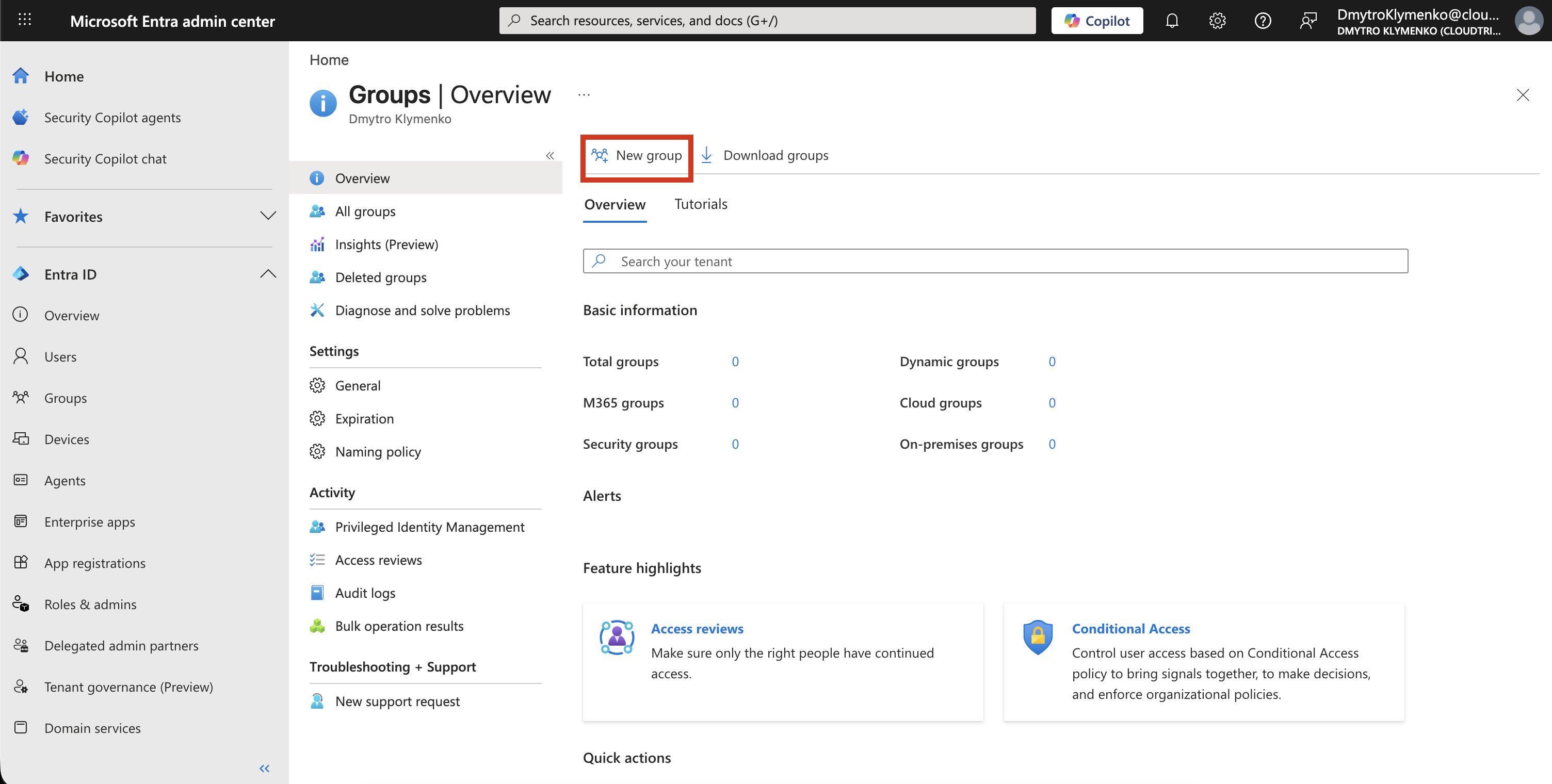
Dynamic User Group erstellen
Konfiguriere die Gruppe:
Group type: Security
Group name: GRP-CloudTrips-IT-Auto
Membership type: Dynamic User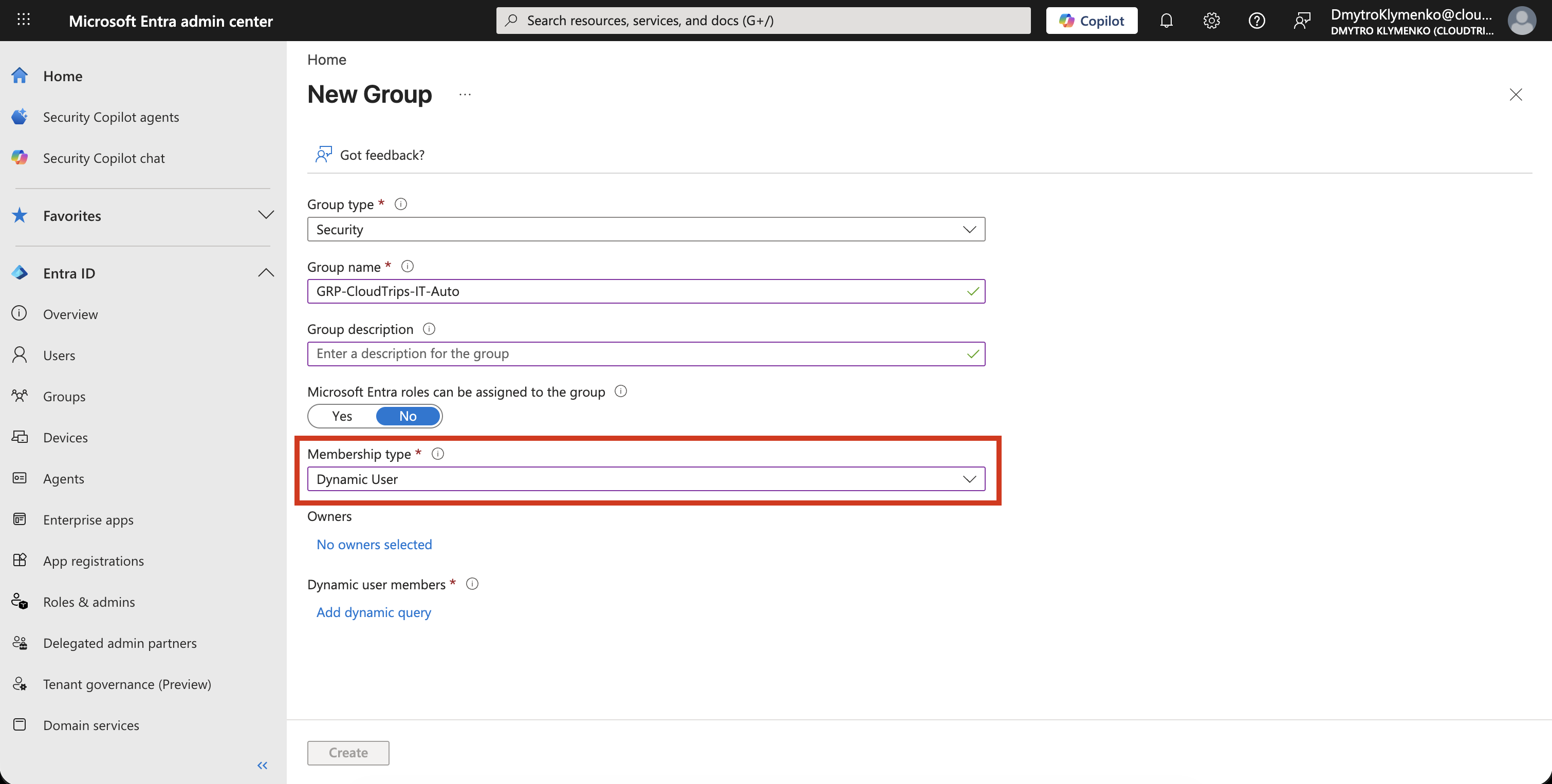
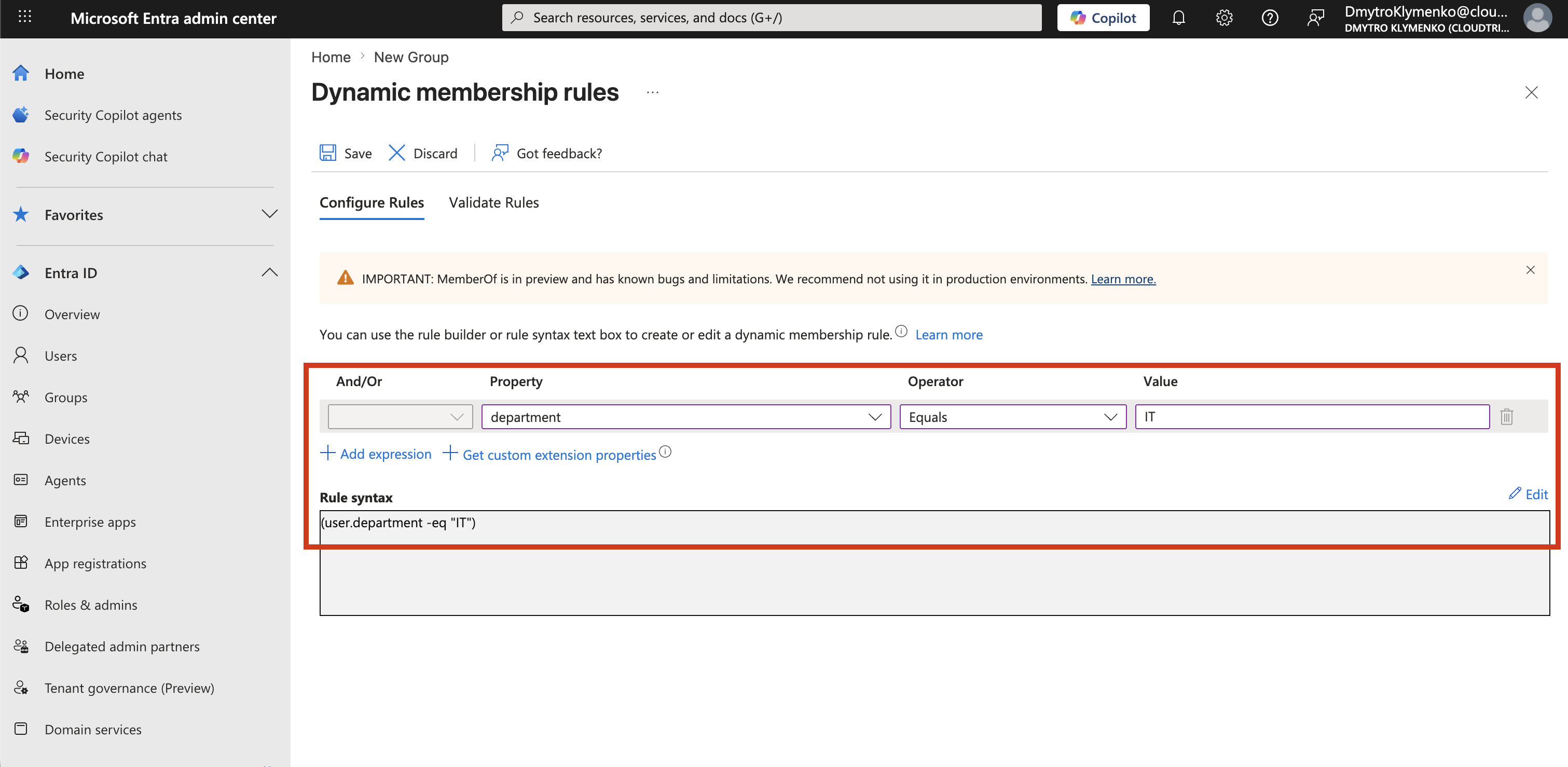
Mitgliedschaftsregel definieren
Beispielregel für Benutzer aus der IT-Abteilung:
(user.department -eq "IT")Diese Regel bestimmt, welche Benutzer automatisch zur Gruppe hinzugefügt werden.
Gruppe erstellen
Klicke auf:
CreateEntra wertet Benutzer im Hintergrund aus und fügt passende Benutzer automatisch zur Gruppe hinzu.
Dynamische Gruppe testen
Um zu prüfen, ob die Regel korrekt funktioniert, erstelle einen neuen Testbenutzer und setze das passende Attribut.
Testbenutzer erstellen
Erstelle einen neuen Benutzer mit:
- Department = IT
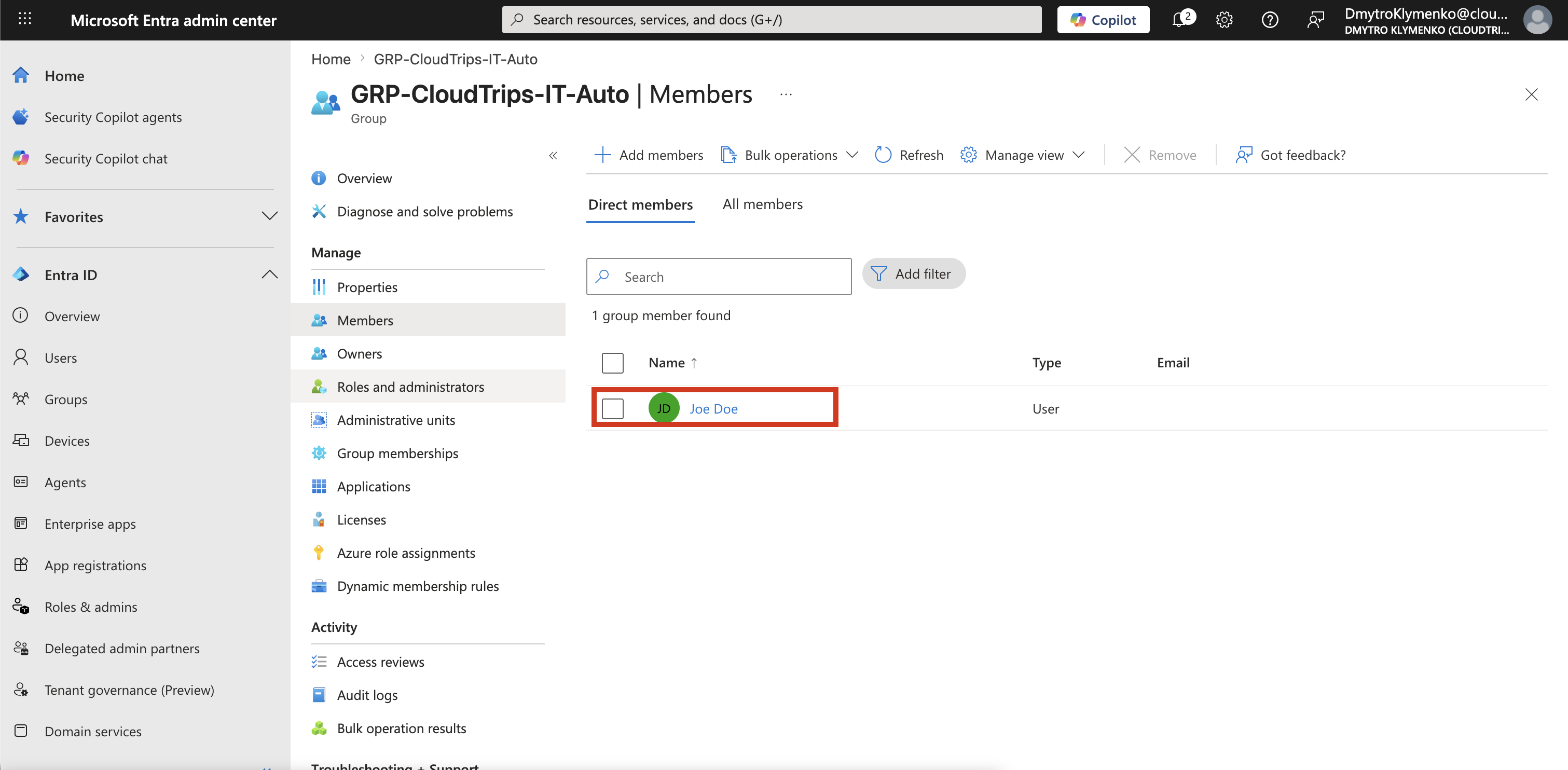
Prüfe danach, ob der Benutzer automatisch zur Gruppe hinzugefügt wird.
Gehe zu:
Entra ID > Groups > GRP-CloudTrips-IT-Auto > MembersVerifiziere, dass der neu erstellte Benutzer automatisch in der Liste erscheint.
Wichtige Hinweise
- erfordert Microsoft Entra ID P1- oder P2-Lizenz
- Verarbeitung ist asynchron, also nicht sofort
- hängt vollständig von korrekten Benutzerattributen in Entra ID ab