Neuer Mitarbeiter braucht Azure-Zugriff? Microsoft Entra-Benutzer erstellen
Ein neuer Mitarbeiter kommt ins Unternehmen.
Bevor wir ihm Zugriff auf Azure-Ressourcen, Gruppen, Apps oder irgendetwas Komplexeres geben, braucht er zuerst eine grundlegende Sache:
ein Microsoft Entra-Benutzerkonto.
Das ist seine Cloud-Identität. Mit diesem Konto meldet er sich an und erhält später Berechtigungen.
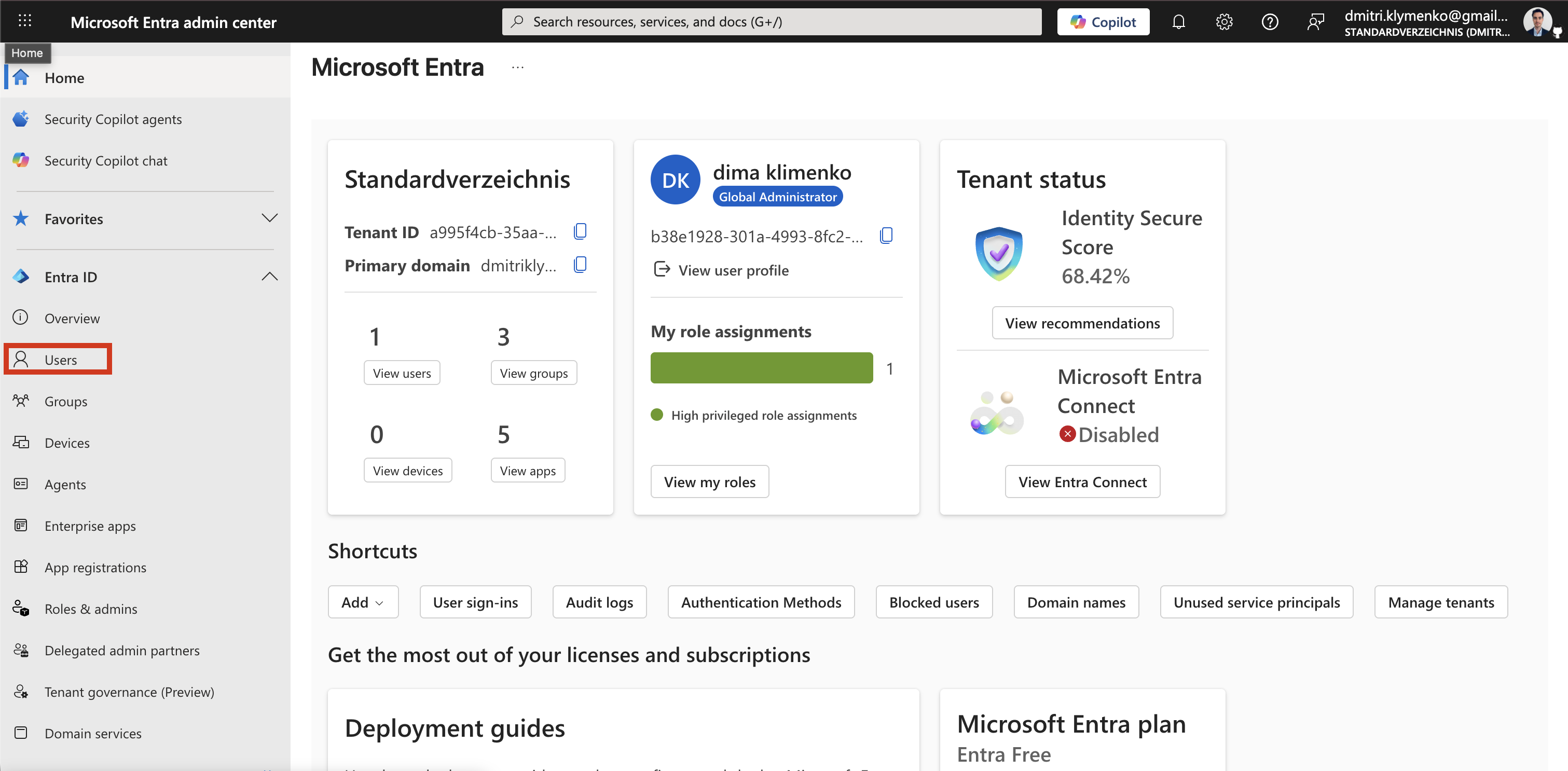
Users öffnen
Gehe im Microsoft Entra Admin Center zu:
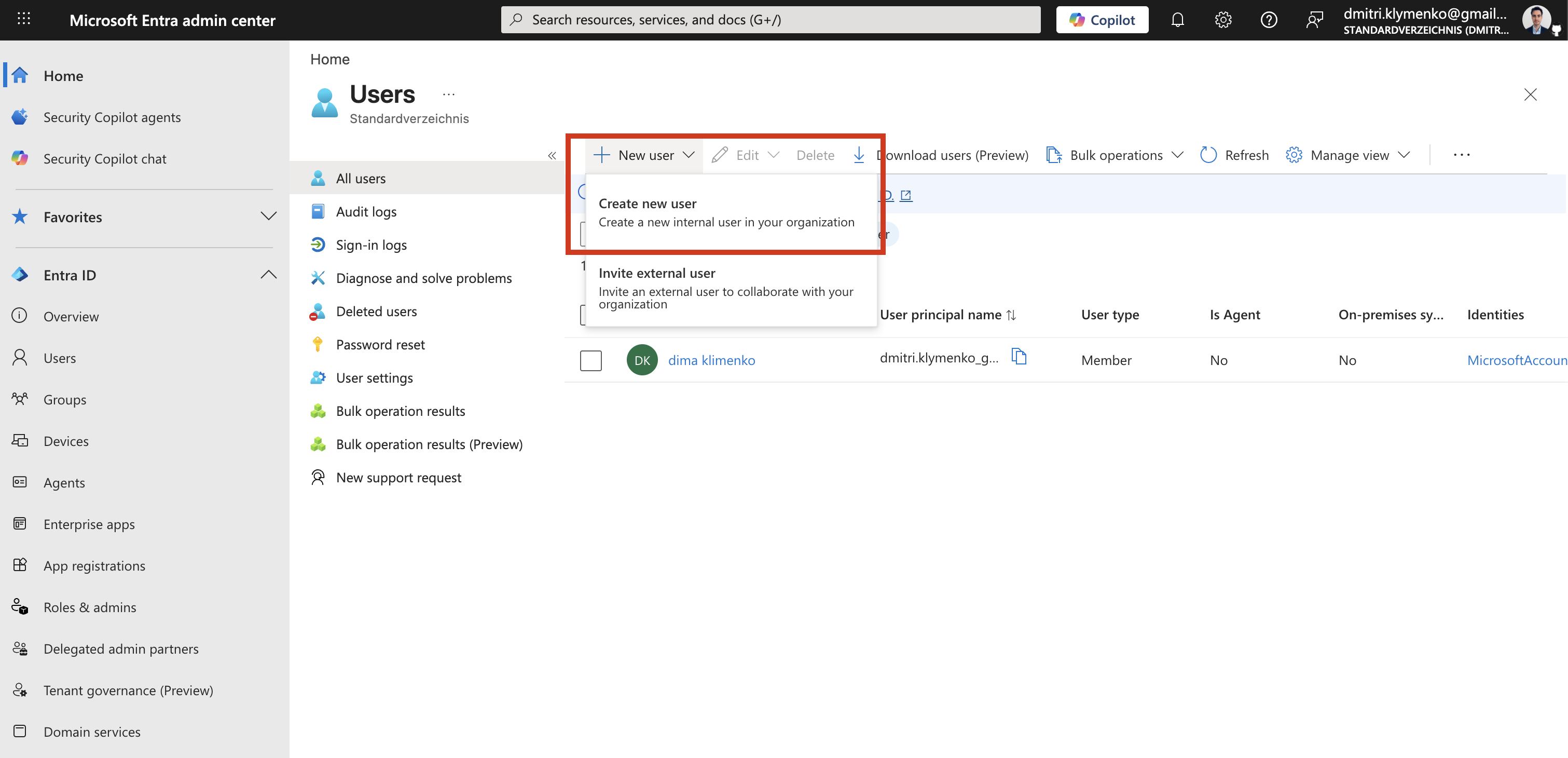
Entra ID > UsersKlicke dann auf:
New user > Create new userDie aktuelle Microsoft-Dokumentation beschreibt diesen Weg als Standardpfad zum Erstellen eines neuen internen Benutzers und nennt mindestens die Rolle User Administrator als benötigte Berechtigung.1
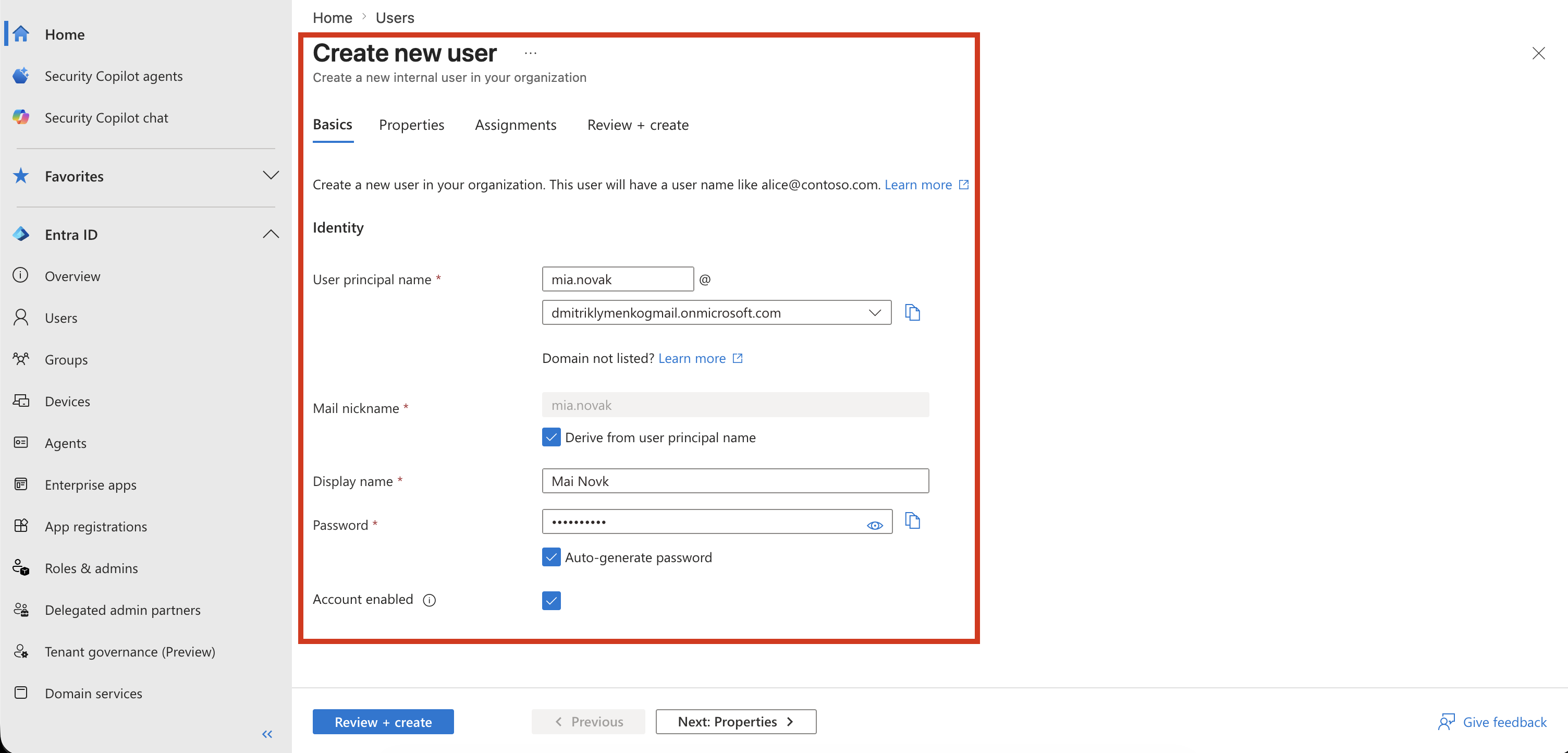
Basisdaten eintragen
Trage die Benutzerdaten ein.
Beispiel:
User principal name: mia.novak
Domain: dmitriklymenkogmail.onmicrosoft.com
Display name: Mia Novak
Password: Auto-generate password
Account enabled: Yes
Der User Principal Name wird zum Anmeldenamen, zum Beispiel:
mia.novak@dmitriklymenkogmail.onmicrosoft.comLasse das Konto aktiviert, wenn sich der Mitarbeiter sofort anmelden können soll.
Benutzer erstellen
Klicke auf:
Review + createPrüfe den Namen ein letztes Mal.
Klicke dann auf:
CreateDas war’s. Der Mitarbeiter hat jetzt ein Microsoft Entra-Benutzerkonto.
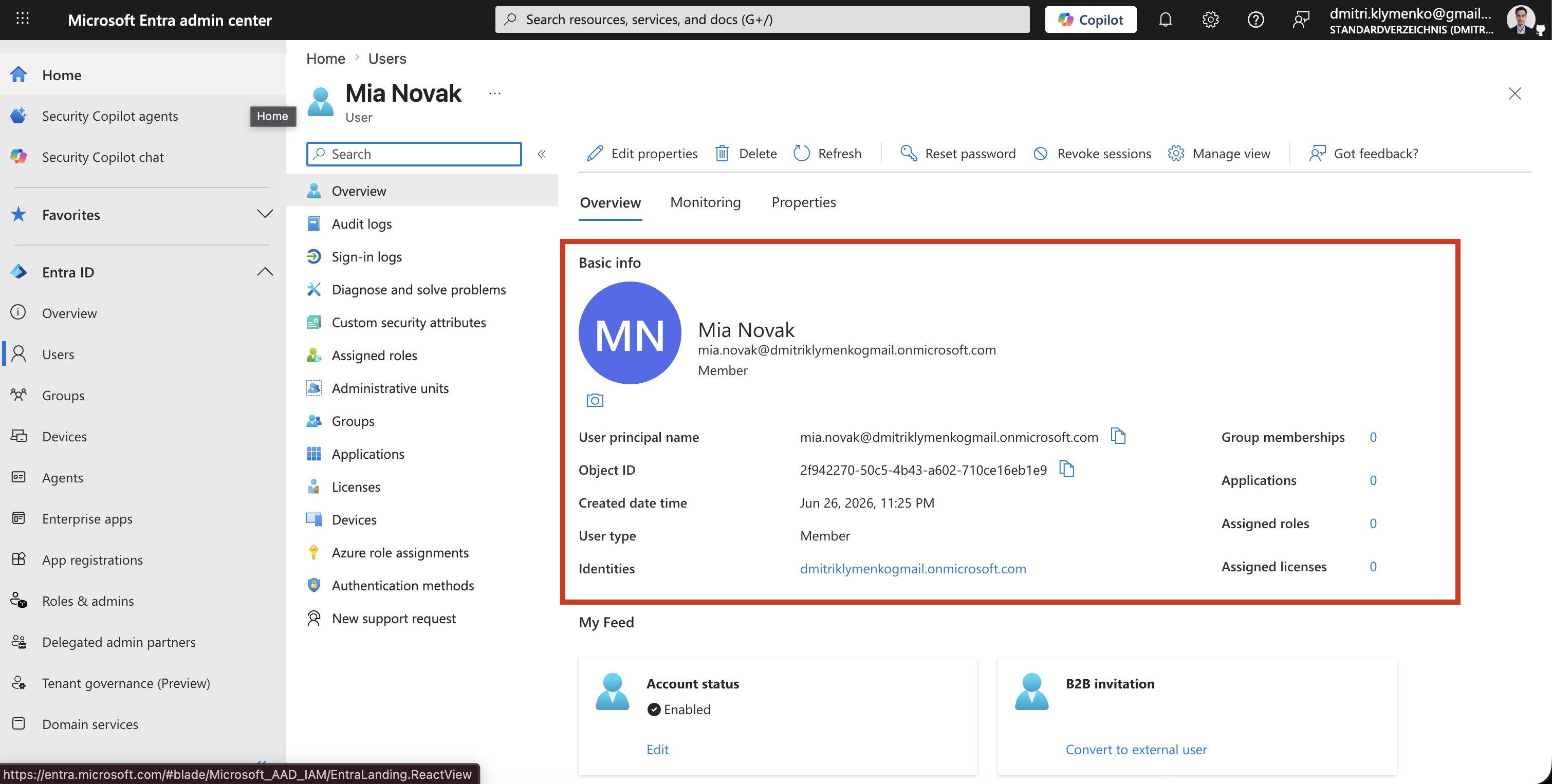
Kleine Erinnerung
Das Erstellen des Benutzers gibt ihm nicht automatisch Azure-Berechtigungen.
Es erstellt nur die Identität.
Der Zugriff kommt danach, meistens über Gruppen und Rollenzuweisungen. Aber das ist ein anderes Thema.
Der saubere Ablauf ist für jetzt:
Benutzer erstellen
Benutzernamen prüfen
Anmeldedaten sicher weitergeben
Mit der Zugriffsvergabe weitermachen
Footnotes
-
How to create, invite, and delete users in Microsoft Entra ID, Microsoft Learn. ↩