App braucht Zertifikat-Authentifizierung? Certificate Credential hochladen
Eine Backend-App muss sich bei Microsoft Entra ID authentifizieren.
Sie soll kein langlebiges Client Secret verwenden.
Das Microsoft-Entra-Muster ist:
App Registration erstellen -> Zertifikat-Schluesselpaar erzeugen -> oeffentliches Zertifikat hochladen -> privaten Schluessel sicher speichern -> mit Zertifikat authentifizierenDieses Muster wird verwendet, wenn:
- kein Benutzer anwesend ist
- die App als sie selbst laeuft
- die App einen privaten Schluessel sicher speichern oder abrufen kann
- keine Managed Identity verfuegbar ist
- ein Client Secret fuer die Umgebung zu schwach waere
Certificate Credential vs Client Secret
Ein Client Secret ist ein gemeinsames Passwort.
Wer das Secret besitzt, kann sich als App authentifizieren, bis das Secret ablaeuft oder widerrufen wird.
Ein Certificate Credential verwendet asymmetrische Kryptografie.
Die App behaelt den privaten Schluessel.
Microsoft Entra speichert das oeffentliche Zertifikat.
Beim Sign-in signiert die App eine Client Assertion mit dem privaten Schluessel.
Entra prueft diese Signatur mit dem hochgeladenen oeffentlichen Zertifikat.
Der private Schluessel wird nie nach Entra hochgeladen.
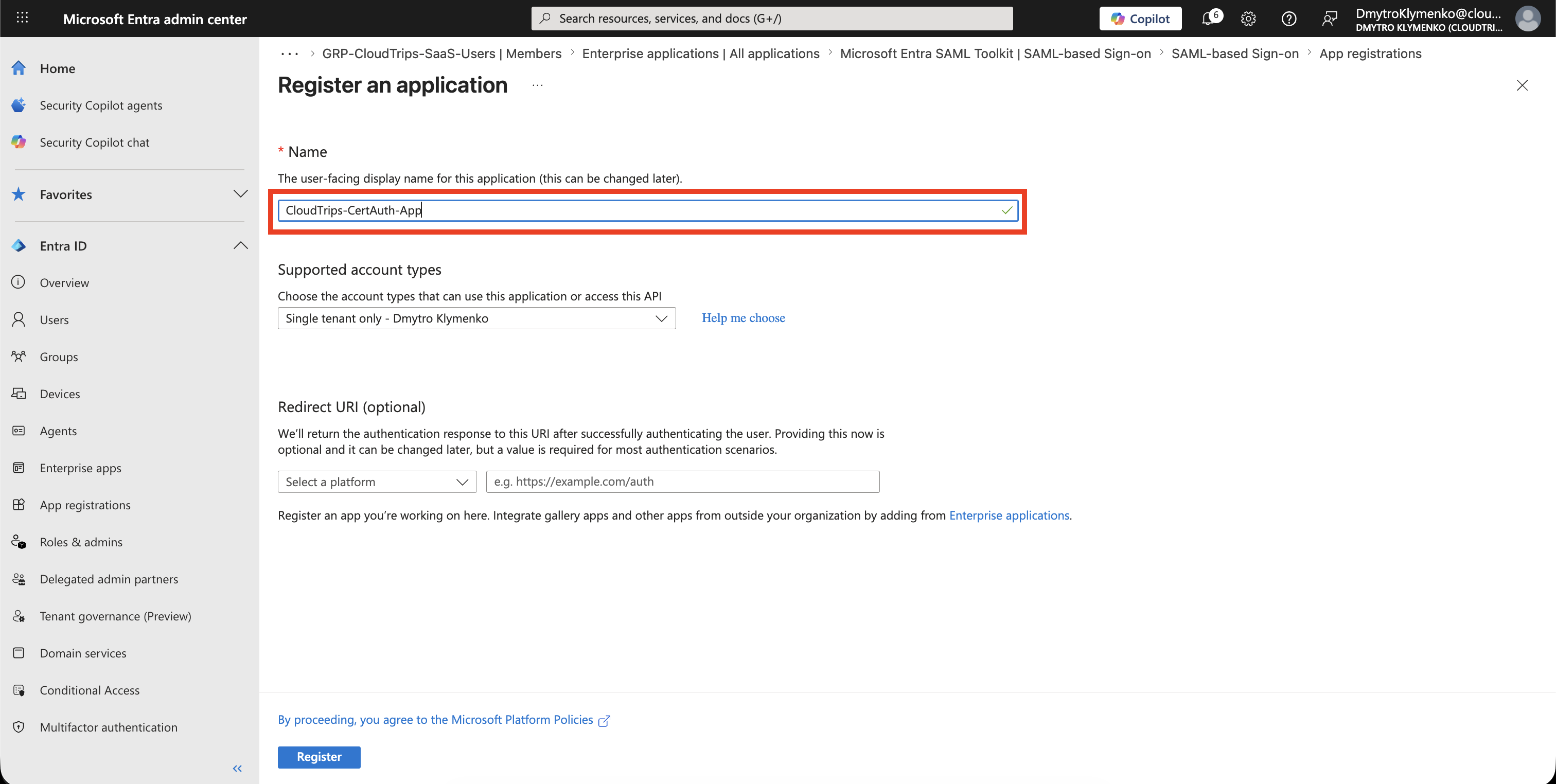
App Registration erstellen oder oeffnen
Gehe zu:
Entra ID > App registrationsErstelle oder oeffne die Anwendung, die Zertifikat-Authentifizierung braucht.
Beispiel:
CloudTrips-CertAuth-AppDiese App Registration repraesentiert den Workload, der Tokens anfordern wird.
App-IDs pruefen
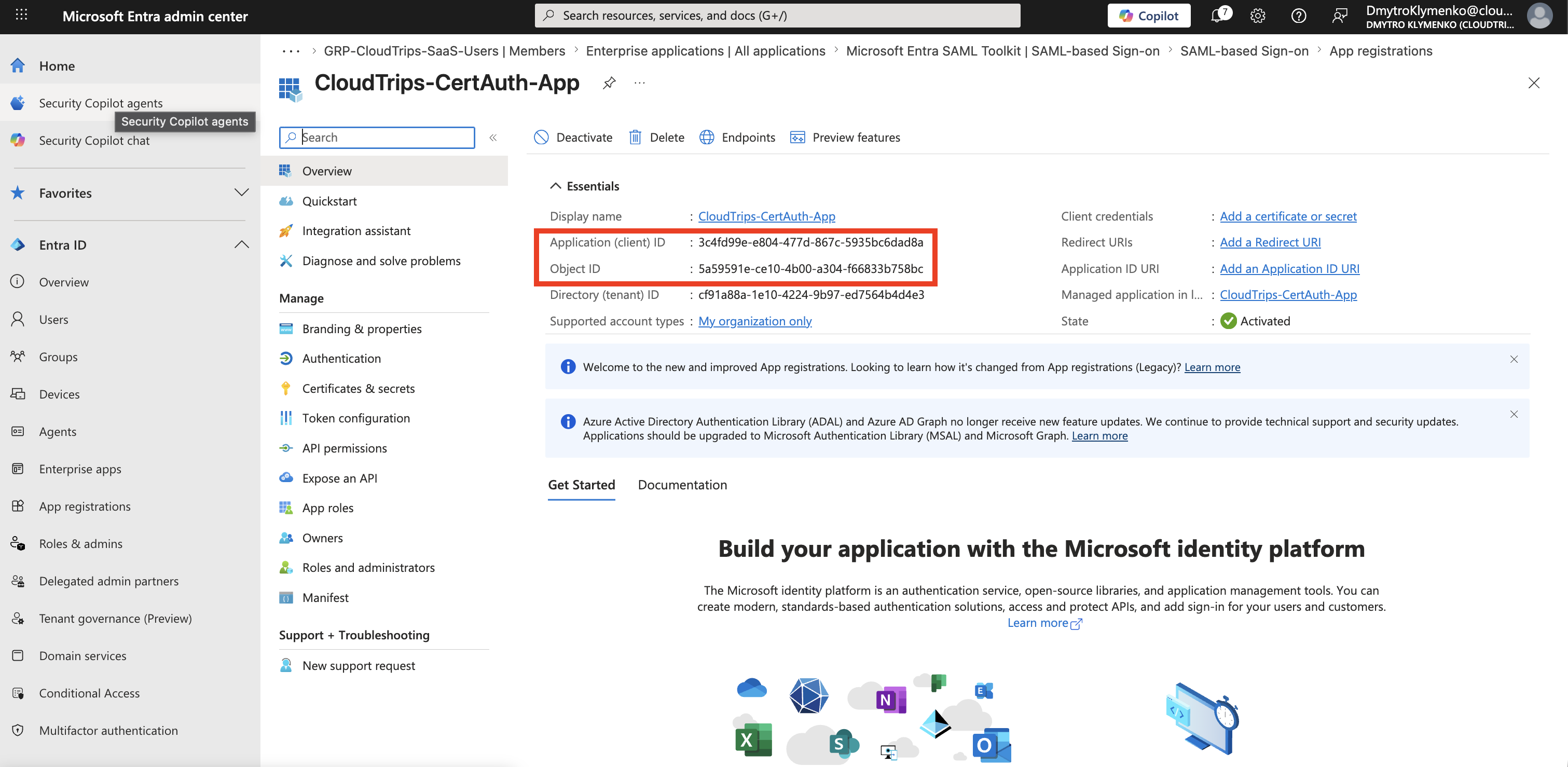
Oeffne:
OverviewBewahre diese Werte fuer die Anwendungskonfiguration auf:
Application (client) ID
Directory (tenant) ID
Die App verwendet diese Werte, wenn sie ein Token von Microsoft Entra ID anfordert.
Zertifikat vorbereiten
Erzeuge oder beschaffe ein Zertifikat-Schluesselpaar.
Fuer Entra App-Authentifizierung laedst du nur die oeffentliche Zertifikatsdatei hoch.
Typische oeffentliche Zertifikatsformate sind:
.cer
.pem
.crt
Die Anwendung muss den passenden privaten Schluessel sicher speichern, zum Beispiel in:
- Azure Key Vault
- einem verwalteten Zertifikatspeicher
- einem geschuetzten Deployment Secret Store
- einem Hardware Security Module, wenn erforderlich
Lade keine .pfx-Datei mit privatem Schluessel nach Entra hoch.
Certificates and Secrets oeffnen
Oeffne in der App Registration:
Certificates & secrets > CertificatesWaehle:
Upload certificate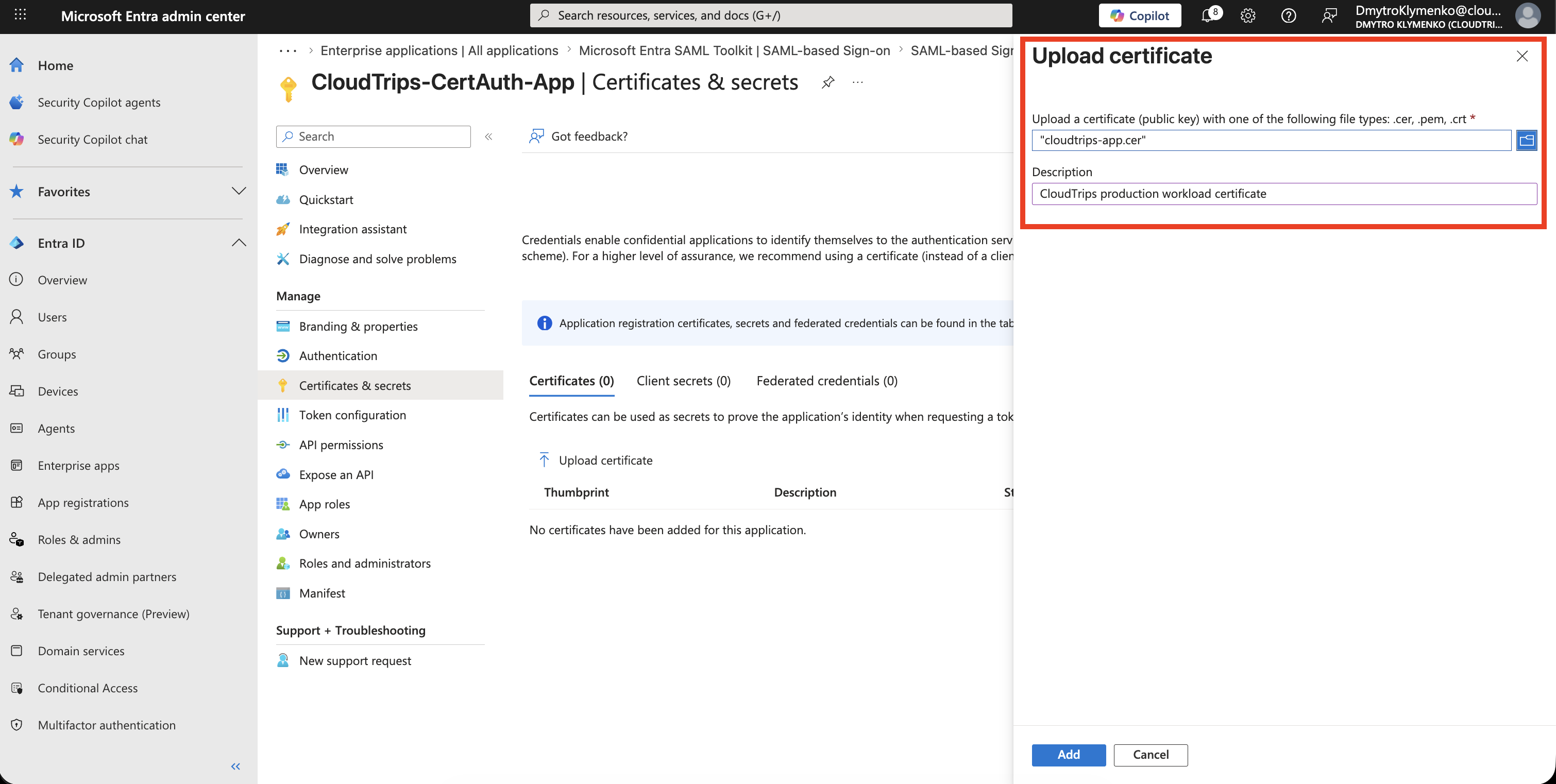
Oeffentliches Zertifikat hochladen
Waehle die oeffentliche Zertifikatsdatei aus.
Fuege eine Beschreibung hinzu, die Ownership oder Rotation erklaert.
Beispiel:
CloudTrips production workload certificateLade das Zertifikat hoch.
Certificate Credential bestaetigen
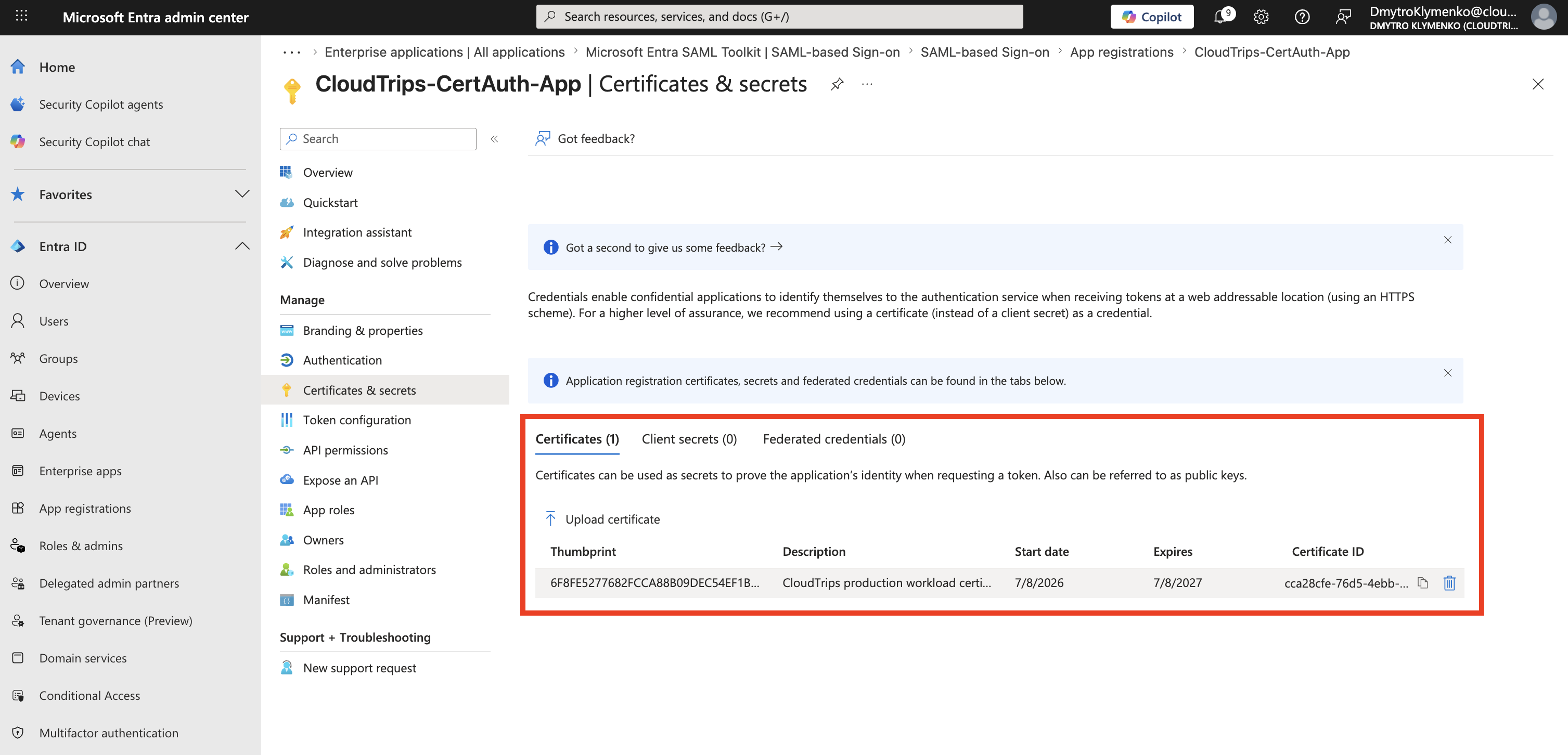
Nach dem Upload zeigt Entra das Certificate Credential an.
Pruefe:
Thumbprint
Start date
Expires
Certificate ID
Der Thumbprint ist nuetzlich, wenn die Anwendung ein Zertifikat aus einem Zertifikatspeicher auswaehlt.
Das Ablaufdatum ist betrieblich wichtig.
Wenn das Zertifikat ablaeuft, kann sich die Anwendung mit diesem Credential nicht mehr authentifizieren.
Anwendung konfigurieren
Die Anwendung braucht:
Tenant ID
Client ID
Private key or certificate reference
Certificate thumbprint or key identifier
Die genauen Einstellungsnamen haengen von Runtime und Identity Library ab.
Eine App mit Microsoft Authentication Library kann sich zum Beispiel authentifizieren mit:
client_id
tenant_id
private_key_certificate
scope=resource/.default
grant_type=client_credentials
Der wichtige Unterschied zu einer App mit Secret ist:
client_secret wird nicht verwendet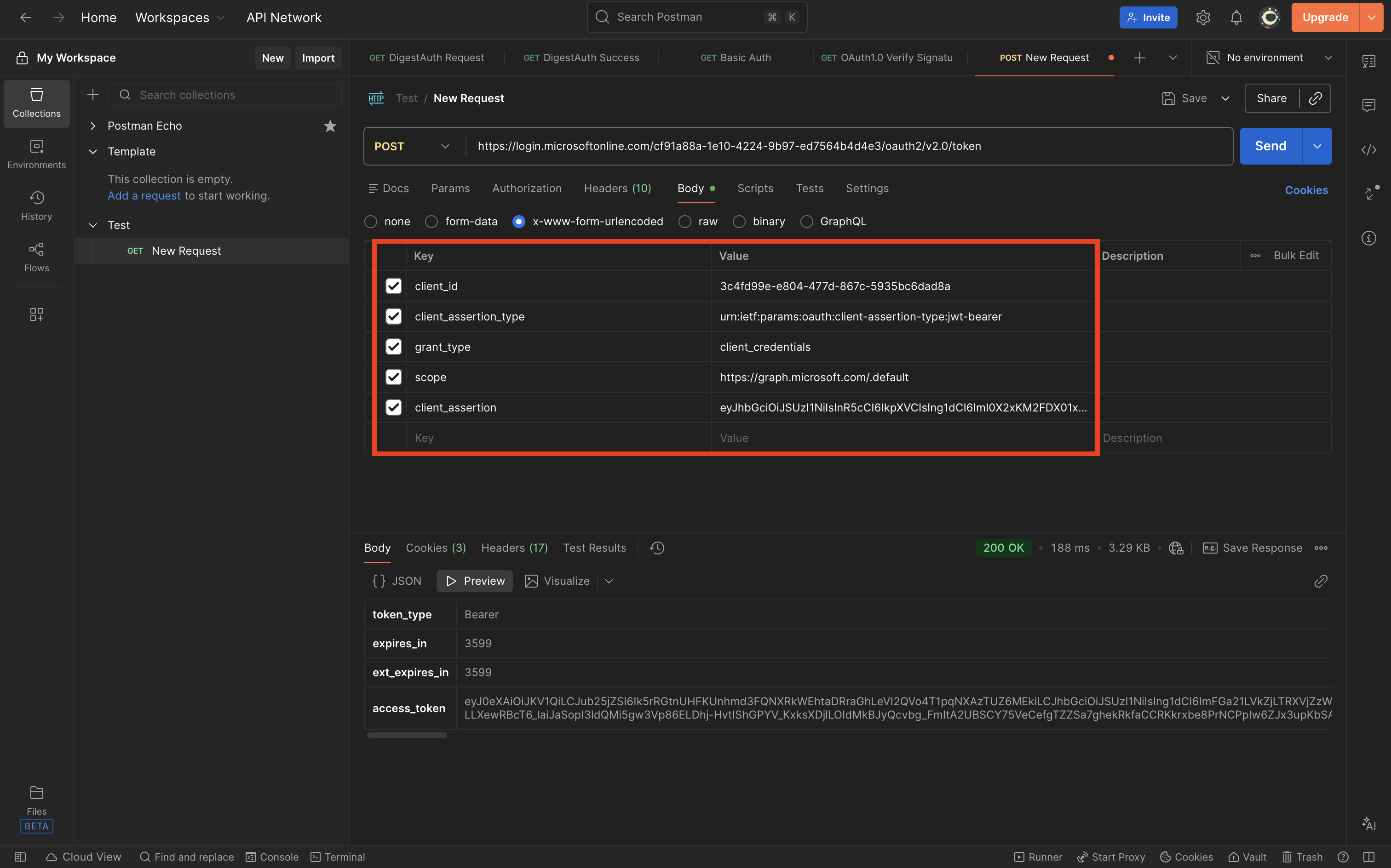
Zertifikat-Authentifizierung testen
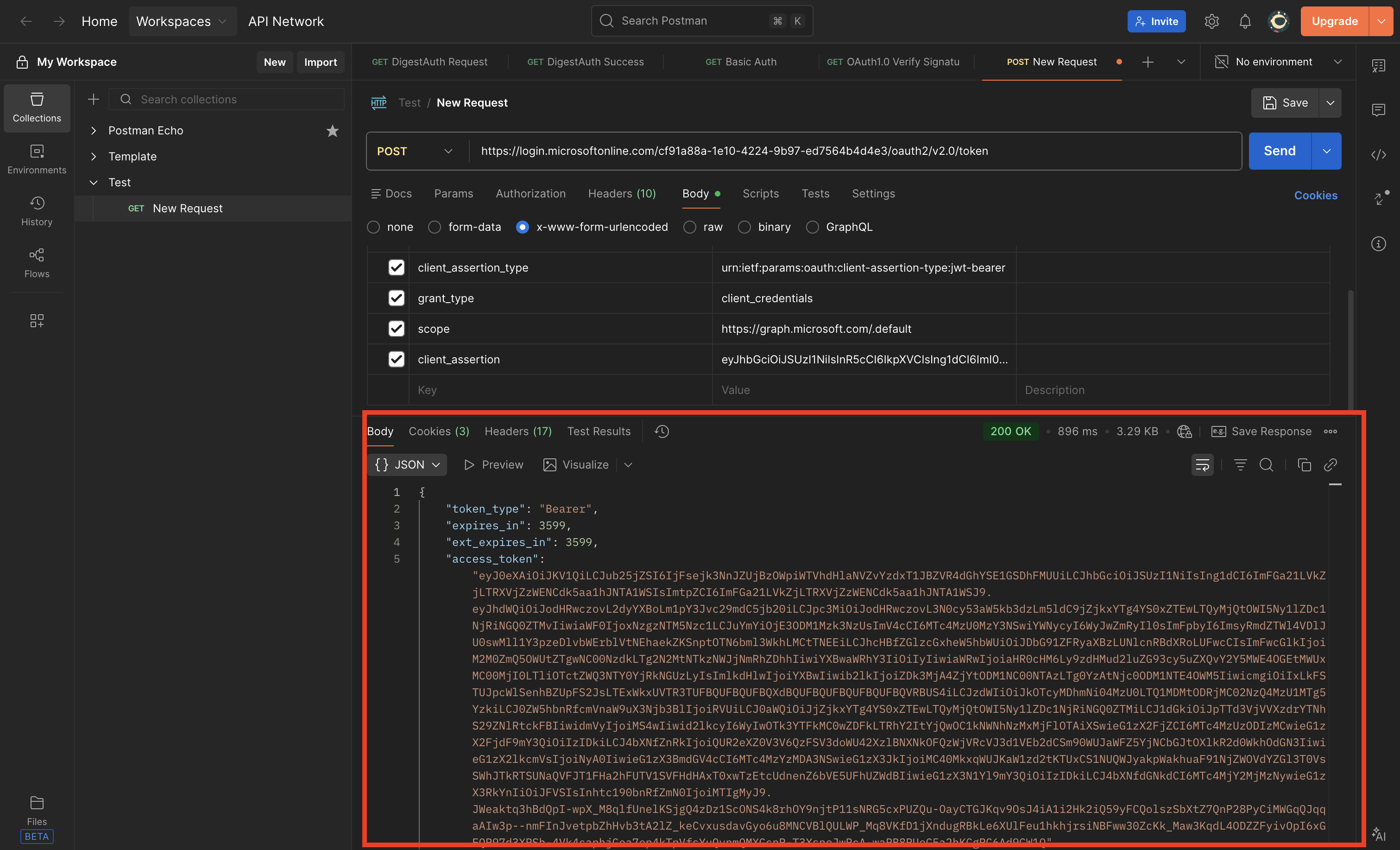
Fuehre den Workload oder einen kleinen Token-Request-Test aus.
Die App soll ein Token mit dem Certificate Credential anfordern.
Zur Laufzeit signiert die App eine Client Assertion mit dem privaten Schluessel.
Microsoft Entra prueft diese Assertion gegen das hochgeladene oeffentliche Zertifikat.
Wenn die Pruefung erfolgreich ist, stellt Entra ein Application Token aus.
Vor Ablauf rotieren
Certificate Credentials brauchen Rotationsplanung.
Ein sicheres Rotationsmuster ist:
- Lade ein neues oeffentliches Zertifikat hoch, bevor das alte ablaeuft.
- Deploye die App mit dem neuen privaten Schluessel oder der neuen Zertifikatsreferenz.
- Bestaetige, dass Token Requests mit dem neuen Zertifikat funktionieren.
- Entferne das alte Certificate Credential nach dem abgeschlossenen Rollout.
So vermeidest du Downtime waehrend der Rotation.
Enterprise-Hinweis
Zertifikat-Authentifizierung ist staerker als ein Client Secret, aber sie ist keine Magie.
Die Sicherheit haengt davon ab, wie gut der private Schluessel geschuetzt ist.
Empfohlene Checkliste:
- nur das oeffentliche Zertifikat nach Entra hochladen
- den privaten Schluessel an einem sicheren Ort speichern
- Zugriff auf Lesen oder Export des privaten Schluessels begrenzen
- Zertifikatsablauf ueberwachen
- Zertifikate vor Ablauf rotieren
- ungenutzte Certificate Credentials entfernen
- Managed Identity oder Workload Identity Federation bevorzugen, wenn die Plattform es unterstuetzt