Warnungen gezielter steuern? Dynamische Grenzwerte und Unterdrückungsfenster konfigurieren
Normaler Datenverkehr verändert sich über den Tag. Ein dynamischer Grenzwert lernt den üblichen Metrikbereich und erkennt Abweichungen. Eine Alert Processing Rule steuert Aktionsgruppen für ausgelöste Warnungen, etwa die zeitweise Unterdrückung von Benachrichtigungen während einer Wartung.
Verwende stctmonitorweu, al-ctblob-read und ag-ctmonitor-email aus Metrikwarnung erstellen.
Dynamische Regel erstellen
Öffne Azure Monitor → Alerts → Alert rules → Create → Alert rule. Wähle den Blob-Dienst des Storage Accounts:
Signal: Transactions
Dimension filters: None
Aggregation: Total (Sum)
Threshold type: Dynamic
Operator: Greater than
Sensitivity: Medium
Check every: 5 minutes
Lookback period: 15 minutes
Advanced options — Number of violations: 3
Advanced options — Evaluation period: 1 hour
Action group: ag-ctmonitor-email
Name: al-ctblob-dynamic
Resource group: rg-cloudtrips-monitor-test-weu
Severity: 3 - Informational
Setze unter Advanced options die Number of violations auf 3 und die Evaluation period auf 1 hour. Zeigt das Formular „violations within“, wähle 3 Verstöße innerhalb von 1 Stunde. Damit werden drei Grenzwertverletzungen innerhalb dieser Stunde verlangt. Check every: 5 minutes bestimmt, wie oft Azure prüft; Lookback period: 15 minutes ist das Metrik-Aggregationsfenster für jede Prüfung.
Prüfe die Kosten und speichere die Regel. Sensitivity beeinflusst, wie stark eine Abweichung sein muss; High reagiert empfindlicher. Mehrere erforderliche Verstöße reduzieren Reaktionen auf einzelne Spitzen. Prüfe den erwarteten Bereich im Vorschaudiagramm, sobald er verfügbar ist.
Screenshot 1: Dynamische Regel mit Medium-Empfindlichkeit, Auswertungsparametern und Grenzwertvorschau oder Lernstatus.
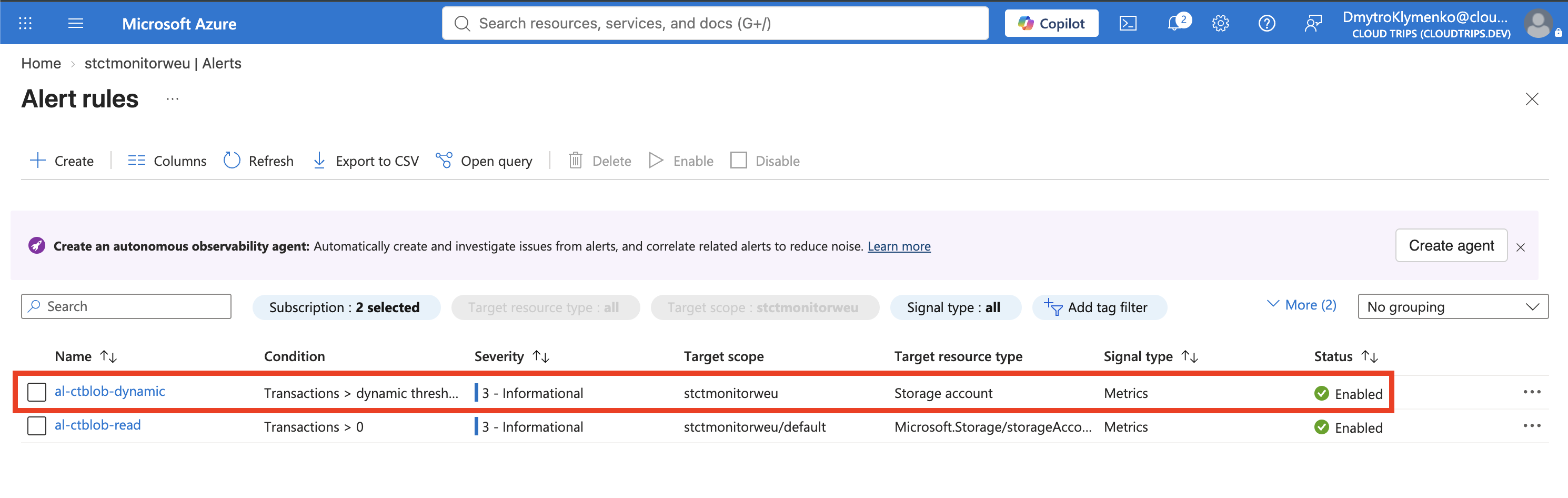
Dynamische Grenzwerte benötigen mindestens drei Tage und 30 Messwerte, bevor sie auslösen können. Wochenmuster brauchen ungefähr drei Wochen. Ein neues oder wenig genutztes Labor kann noch im Lernmodus sein. Prüfe zunächst die gespeicherte Konfiguration und beobachte den gelernten Bereich später mit zunehmender Aktivität.
Benachrichtigungen zeitweise unterdrücken
Dieser Trip zeigt zwei getrennte Funktionen: al-ctblob-dynamic erkennt Abweichungen vom gelernten Verhalten, während apr-ctmaintenance Benachrichtigungen der früheren Regel al-ctblob-read während eines geplanten Zeitfensters unterdrückt.
Wir verwenden die Leseregel, weil sie sich durch einen Dateidownload einfach auslösen und testen lässt. Die dynamische Regel benötigt zunächst eine Lernphase und ungewöhnlichen Datenverkehr, bevor sie auslösen kann. Die Unterdrückung lässt sich auch auf eine dynamische Regel anwenden: Ändere dafür den Filterwert auf al-ctblob-dynamic. Für die folgenden Schritte behältst du al-ctblob-read bei.
Öffne Azure Monitor → Alerts → Alert processing rules → Create:
Scope: rg-cloudtrips-monitor-test-weu
Filter: Alert rule name Equals al-ctblob-read
Rule settings: Suppress notifications
Scheduling: On a specific time
Time zone: UTC
Start: UTC-Zeit mindestens 30 Minuten ab jetzt
End: eine Stunde nach dem Start
Name: apr-ctmaintenance
Resource group: rg-cloudtrips-monitor-test-weu
Enabled: Yes
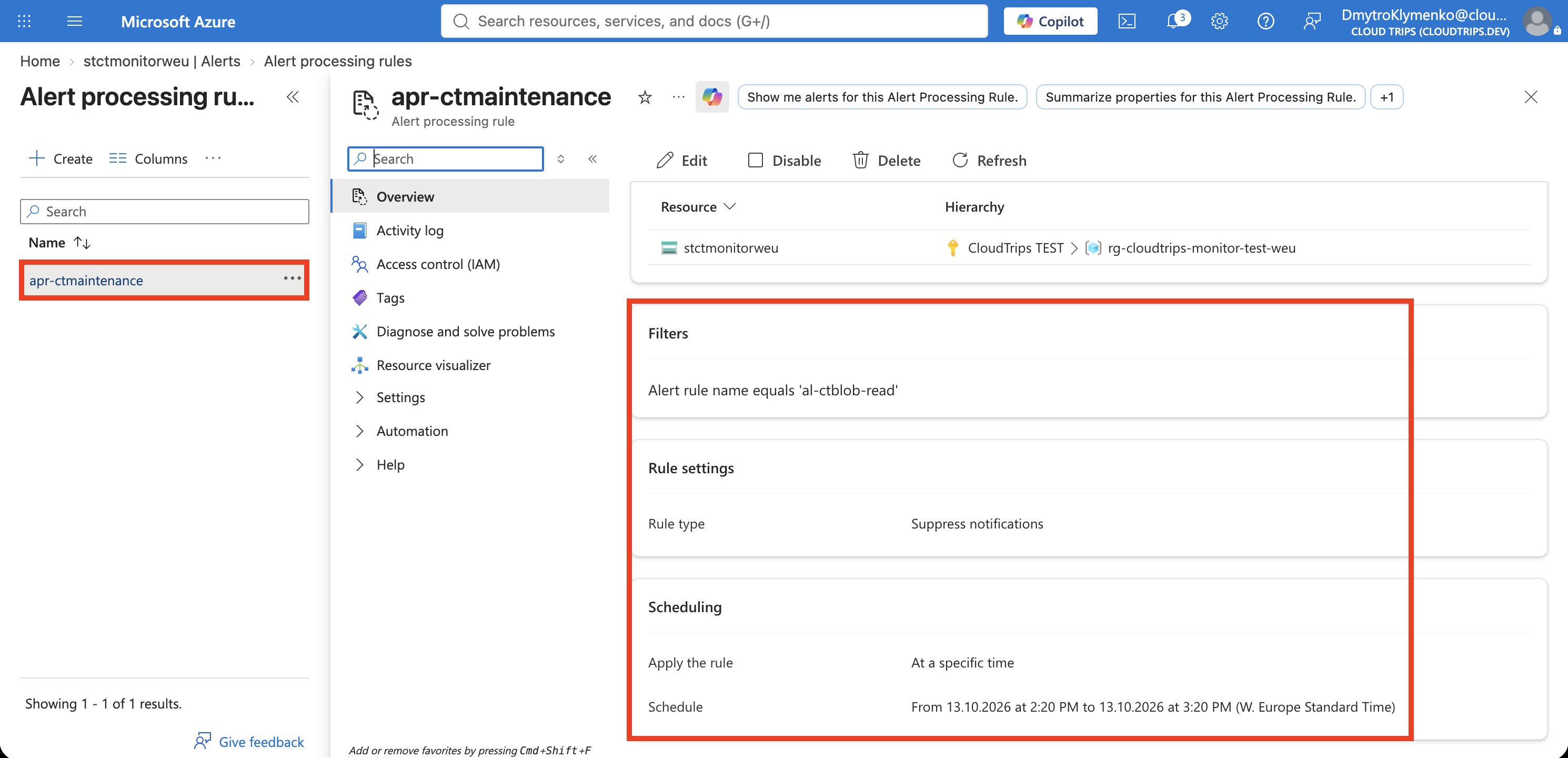
Verwende exakt al-ctblob-read als Filterwert. Damit betrifft das Fenster deinen wiederholbaren Test. Notiere Beginn und Ende in UTC, speichere und öffne die Regel erneut. Änderungen können bis zu 30 Minuten benötigen, bis sie wirksam sind.
Screenshot 2: Gespeicherte Processing Rule mit Bereich, Warnungsregelfilter, Suppress notifications und begrenztem UTC-Zeitfenster.
Unterschied überprüfen
Aktiviere vor dem Fenster al-ctblob-read und pausiere Downloads, bis eine frühere Fired-Warnung aufgelöst ist. Lass die Regel aktiviert. Lade während des aktiven Fensters monitor-check.txt herunter, um eine neue Warnung auszulösen. Prüfe unter Azure Monitor → Alerts den Fired-Eintrag und gegebenenfalls Unterdrückungsinformationen im Verlauf oder in den Verarbeitungsdetails. Die E-Mail zu dieser neuen passenden Warnung sollte unterdrückt werden.
Warte nach dem Fenster ohne weitere Downloads, bis die statische Warnung aufgelöst ist. Ein neuer Download sollte wieder einen Fired-Wechsel mit E-Mail an ag-ctmonitor-email auslösen können. Nach Ablauf werden neue Warnungen regulär verarbeitet; zuvor unterdrückte Benachrichtigungen werden nicht nachgesendet.
Bedingungsauswertung und sichtbare Warnungen bleiben im Fenster aktiv. Unterdrückt wird die Zustellung über Aktionsgruppen. Kommt trotzdem eine E-Mail, prüfe Regelname, UTC-Zeitplan, Übernahmezeit und ob die Nachricht zu einer älteren Warnung oder einem Aktionsgruppentest gehört.
Abschluss
Deaktiviere beide Testwarnungen und apr-ctmaintenance. Behalte ag-ctmonitor-email für weitere Trips. Aktiviere die dynamische Regel wieder, wenn du laufendes Monitoring und dessen Kosten möchtest.