Daten brauchen Auffindbarkeit und Governance? Microsoft Purview konfigurieren
Dein Team möchte einen Datensatz finden, seine Spalten verstehen und die zuständige Person kennen. Microsoft Purview Data Map erfasst technische Metadaten durch Scans. Unified Catalog hilft dabei, diese Daten zu finden und ihren fachlichen Kontext zu verstehen. In dieser Übung wird eine kleine Verkaufsdatei zu einem durchsuchbaren Datenasset mit Beschreibung und Verantwortlichem.
Welches Problem löst Purview?
Ein Unternehmen kann Kundendaten in SQL, Verkaufsdateien in Blob Storage, Berichte in Power BI und Dokumente in Microsoft 365 haben. Mit zunehmender Datenmenge verlieren Teams den Überblick: Welche Daten gibt es, wo liegen sie, wer ist verantwortlich und wie sollen sie behandelt werden? Mitarbeitende fragen lange herum, verwenden Datensätze ohne ausreichenden Kontext oder geben sensible Informationen falsch weiter.
Microsoft Purview bündelt Werkzeuge für drei zusammenhängende Aufgaben:
| Bedarf | Wie Purview hilft |
|---|---|
| Data Governance: Daten finden und verstehen | Datensätze entdecken, ihre Struktur erfassen, Verantwortliche benennen und fachliche Definitionen ergänzen. |
| Datensicherheit: sensible Informationen schützen | Informationen klassifizieren und kennzeichnen sowie die Weitergabe durch konfigurierte DLP-Richtlinien steuern. |
| Daten-Compliance: Aufbewahrung und Untersuchungen organisieren | Aufbewahrungsregeln anwenden und Audits sowie eDiscovery unterstützen. |
Konfiguration und Lizenzierung richten sich nach den verwendeten Lösungen. Microsoft-Purview-Überblick
Beispielsweise braucht eine Analystin Verkaufszahlen für einen Bericht. Ein Katalogeintrag kann zeigen, wo der Verkaufsdatensatz liegt, was „amount“ bedeutet, welche Währung verwendet wird und wer Fragen beantwortet. So lässt sich beurteilen, ob der Datensatz zum Bericht passt, bevor Zugriff angefordert wird.
Dieser Trip behandelt die Datensuche und grundlegende Governance: eine Datei scannen, ihre Spalten prüfen und Zweck sowie Verantwortlichkeit dokumentieren. Die Daten bleiben im Speicherkonto; Purview verwaltet die beschreibenden Kataloginformationen.
Verwende CloudTrips TEST und einen Testmandanten, in dem du Purview verwalten kannst. Du brauchst Berechtigungen zum Erstellen von Azure-Ressourcen und Zuweisen von Speicherrollen sowie die unten beschriebenen Purview-Berechtigungen. Du arbeitest im Azure-Portal und im Microsoft-Purview-Portal.
Purview-Konto in Azure einrichten
Öffne Azure portal → Microsoft Purview accounts. Verwende das vorhandene Konto deines Mandanten weiter, falls eines aufgeführt ist. Wähle andernfalls Create, sofern diese Option verfügbar ist:
Subscription: CloudTrips TEST
Resource group: rg-cloudtrips-purview-test-weu
Account name: purviewctlabweu (bei Bedarf ändern)
Location: eine für deinen Mandanten angebotene Region
Networking: Public access für diese Übung
Erstelle die Ressourcengruppe bei Bedarf in West Europe. Die verfügbare Kontoregion kann durch deinen Mandanten eingeschränkt sein; das Speicherkonto kann in einer anderen Region liegen. Prüfe Preis und Konfiguration und wähle Review + create → Create. Anleitung zur Kontoerstellung in Azure
Öffne nach der Bereitstellung Microsoft Purview im selben Mandanten und prüfe Settings → View all settings. Notiere den tatsächlichen Azure-Kontonamen für die verwaltete Identität des Scanners.
Enterprise-Governance wird nutzungsabhängig abgerechnet. Prüfe vor der Aktivierung die angezeigte Abrechnungskonfiguration; ein vorhandenes Konto kann der gesamten Organisation dienen.
Beispieldatei vorbereiten
Erstelle im Azure-Portal ein Speicherkonto:
Resource group: rg-cloudtrips-purview-test-weu
Storage account: stctpurviewweu (bei Bedarf ändern)
Region: West Europe
Performance: Standard
Redundancy: LRS
Hierarchical namespace: Disabled
Public network access: Enabled from all networks für diese Übung
Allow Blob anonymous access: Disabled
Erstelle unter Data storage → Containers den Container governance-demo mit Zugriffsstufe Private. Lade purview-sales.csv herunter und anschließend in den Container hoch:
order_id,product,amount,currency
1,Notebook,12.50,EUR
2,Pen,2.00,EUR
3,Folder,4.50,EUR
Zugriff erlauben und Quelle registrieren
Hier wirken zwei Berechtigungssysteme zusammen: Purview-Rollen erlauben dir die Katalogverwaltung; Speicher-IAM erlaubt dem Scanner das Lesen der Datei.
Öffne Purview → Data Map → Collections, wähle die Root-Collection, die normalerweise nach deinem Purview-Konto benannt ist, und öffne Role assignments. Füge deinen Benutzer unter Data source administrators und Data curators hinzu. Falls du die Zuweisungen nicht bearbeiten kannst, lass dich vom Collection-Administrator hinzufügen. Die Curator-Rolle umfasst das Lesen und Bearbeiten von Asset-Metadaten. Verwende diese Root-Collection für die Quelle und den Scan in dieser Übung. Data-Map-Berechtigungen
Weise unter Azure portal → stctpurviewweu → Access control (IAM) der systemseitig zugewiesenen verwalteten Identität des verknüpften Purview-Kontos die Rolle Storage Blob Data Reader zu. Suche die Identität über den tatsächlichen Kontonamen oder die Principal-ID. Warte, bis die Zuweisung wirksam wird.
Wähle unter Purview → Data Map → Data sources → Register die Quelle Azure Blob Storage:
Source name: ct-purview-sales
Subscription: CloudTrips TEST
Storage account: stctpurviewweu
Collection: die oben verwendete Root-Collection
Data policy enforcement, falls angezeigt: Disabled
Speichere die Registrierung. Anleitung zur Blob-Storage-Verbindung
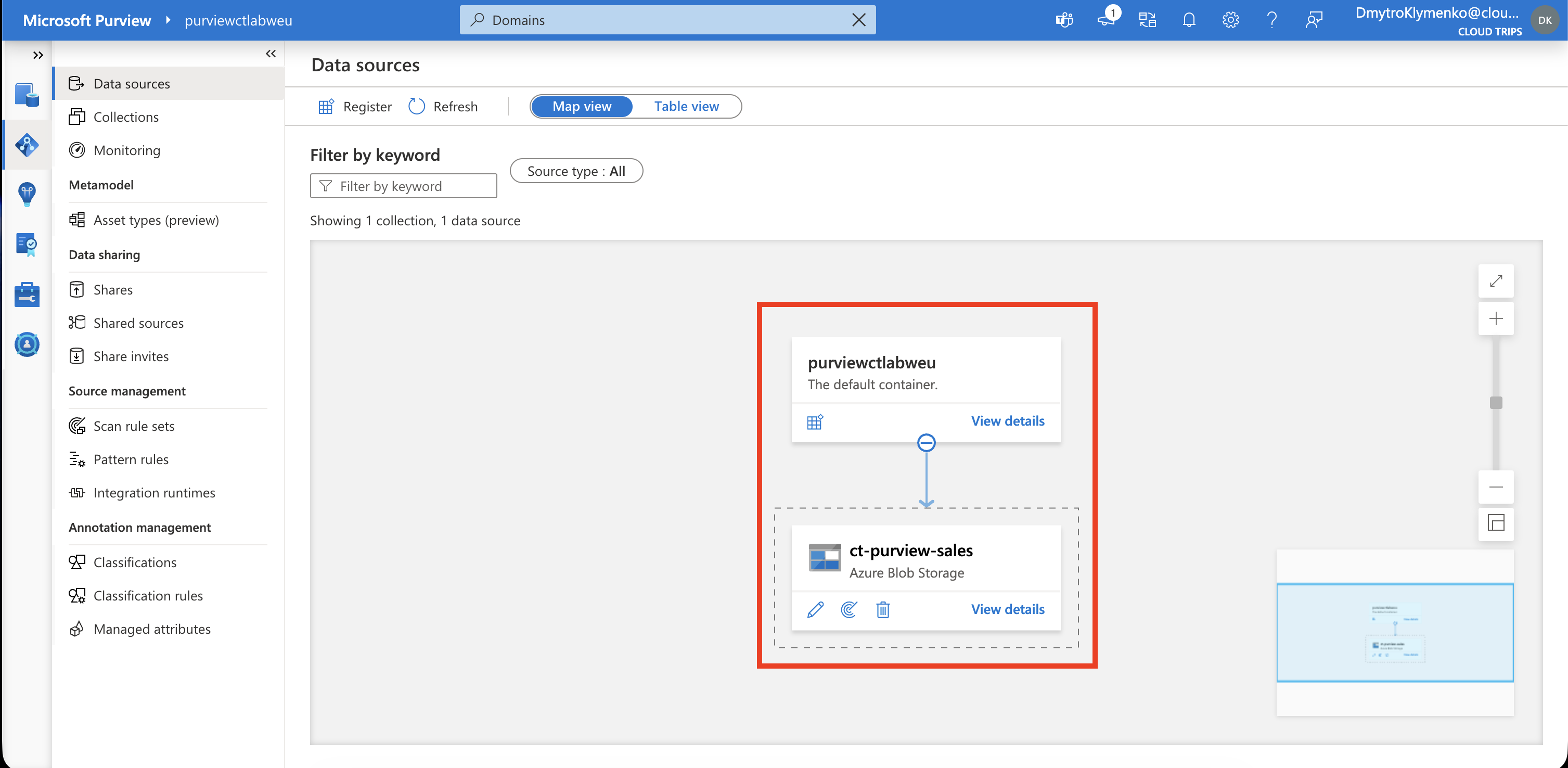
Prüfe, ob die Quelle auf dein tatsächliches Speicherkonto zeigt. Die Registrierung benennt die Quelle; im nächsten Schritt werden ihre Metadaten gelesen.
Einmaligen Scan ausführen
Wähle die Quelle und New scan:
Scan name: scan-ct-sales
Integration runtime: Azure integration runtime
Credential: Purview system-assigned managed identity
Collection: wie bei der registrierten Quelle
Wähle Test connection und fahre fort. Begrenze den Scan auf governance-demo, verwende den standardmäßigen Scan-Regelsatz, wähle Once und anschließend Save and run. Öffne die Scandetails und aktualisiere sie, bis der Lauf abgeschlossen ist. Scan-Anleitung
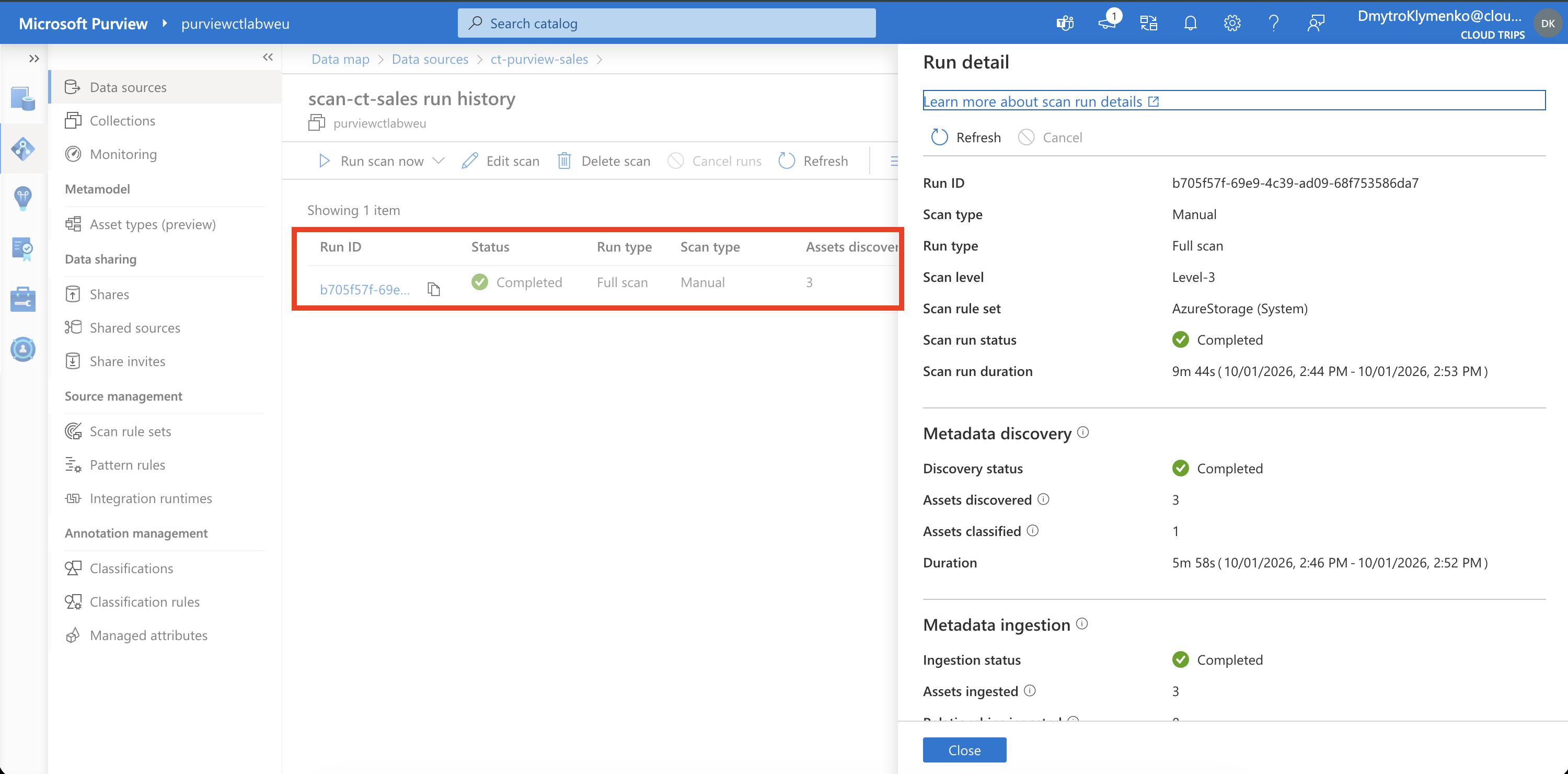
Prüfe Completed und die entdeckten Assets. Schlägt der Verbindungstest fehl, kontrolliere die Speicherrolle der Identität, die Wirksamkeit der Zuweisung und den Netzwerkzugriff. Nach einem abgeschlossenen Scan kann die Katalogindizierung noch etwas Zeit benötigen.
Daten finden und Kontext ergänzen
Öffne Unified Catalog → Discovery → Data assets, suche nach purview-sales und wähle All assets, falls entsprechende Registerkarten angezeigt werden. Öffne das CSV-Asset und prüfe Schema. Erwartet werden order_id, product, amount und currency. Vergleiche den Speicherpfad mit deiner hochgeladenen Datei. Suche und Asset-Details
Wähle Edit und ergänze:
Description: Fiktive CloudTrips-Verkaufsaufträge. Jede Zeile ist ein Auftrag; Beträge sind in EUR. Für Governance-Schulungen vorgesehen.
Owner contact: dein angemeldeter Testbenutzer
Ergänze den Verantwortlichen unter Contacts, speichere und öffne das Asset erneut, um die Änderung zu prüfen. Metadaten pflegen
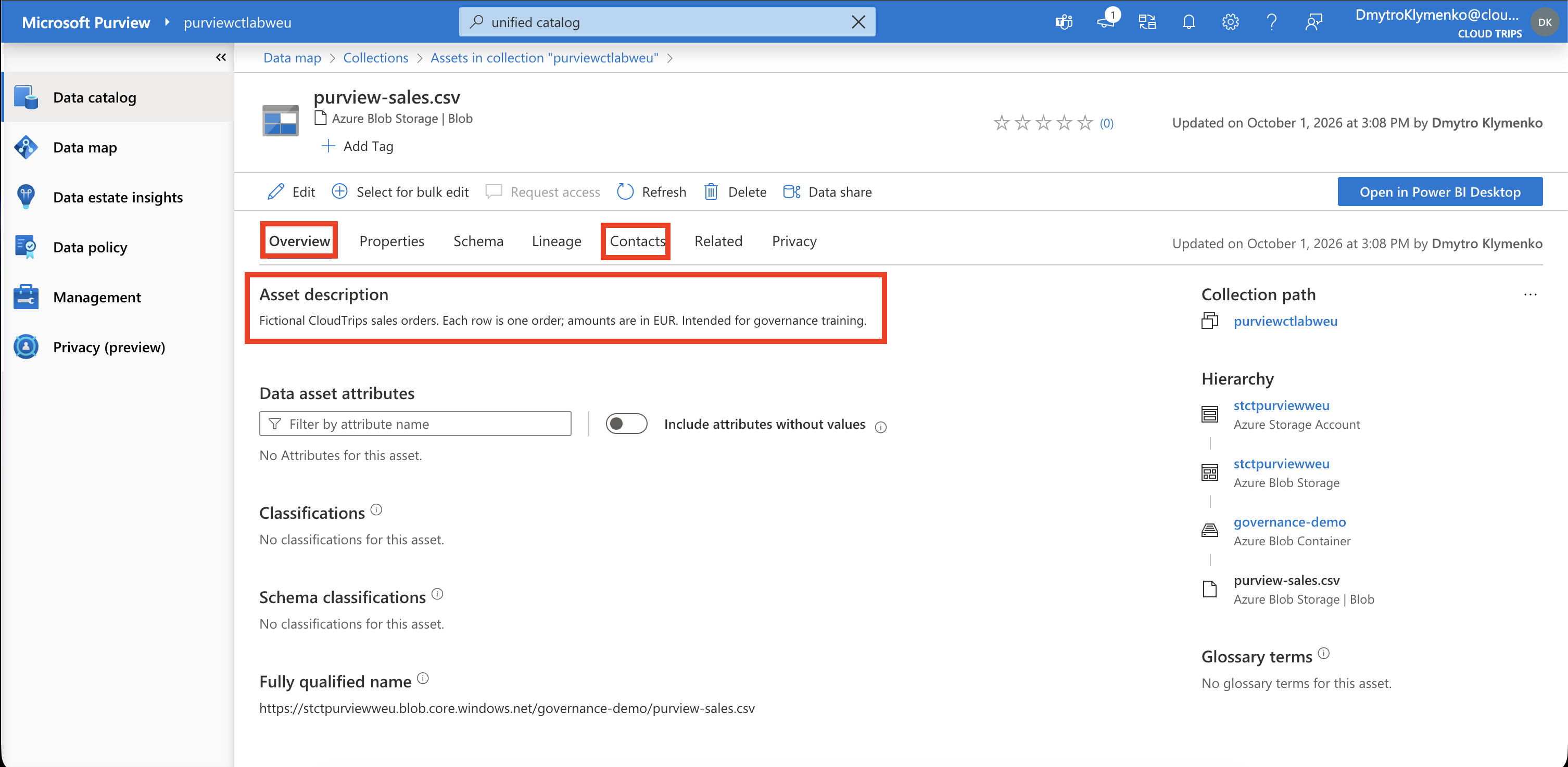
Der Scan lieferte die technische Struktur; du hast Zweck und Verantwortlichkeit ergänzt. Eine Klassifizierung beschreibt einen erkannten Datentyp, beispielsweise eine E-Mail-Adresse. Diese fiktive Verkaufsdatei kann ohne sensible Klassifizierungen bleiben. Das erkannte Schema und der gespeicherte Kontext sind die Erfolgskriterien dieses Trips.
Abschließen
Behalte das Konto, wenn du den Katalog erweitern möchtest. Um nur diese Übung aus einem gemeinsam verwendeten Konto zu entfernen, lösche den Testscan, die Quellenregistrierung und verbleibende Asset-Metadaten der Übung. Lösche anschließend das Test-Speicherkonto.
Wenn du Enterprise ausschließlich für diese entbehrliche Mandantenübung aktiviert hast, entfernt das Löschen der verknüpften Azure-Purview-Ressource die Governance-Informationen des Kontos. Prüfe, ob es ausschließlich deine Übungsdaten enthält, bevor du es und die verbleibende Test-Ressourcengruppe löschst. Kontrolliere danach die Nutzungsgebühren in Azure Cost Management. Behalte gemeinsam verwendete Enterprise-Konten und ihre verknüpften Ressourcen.